
Как выбрать док-станцию для ноутбука Acer, двух мониторов и зарядки одним кабелем?
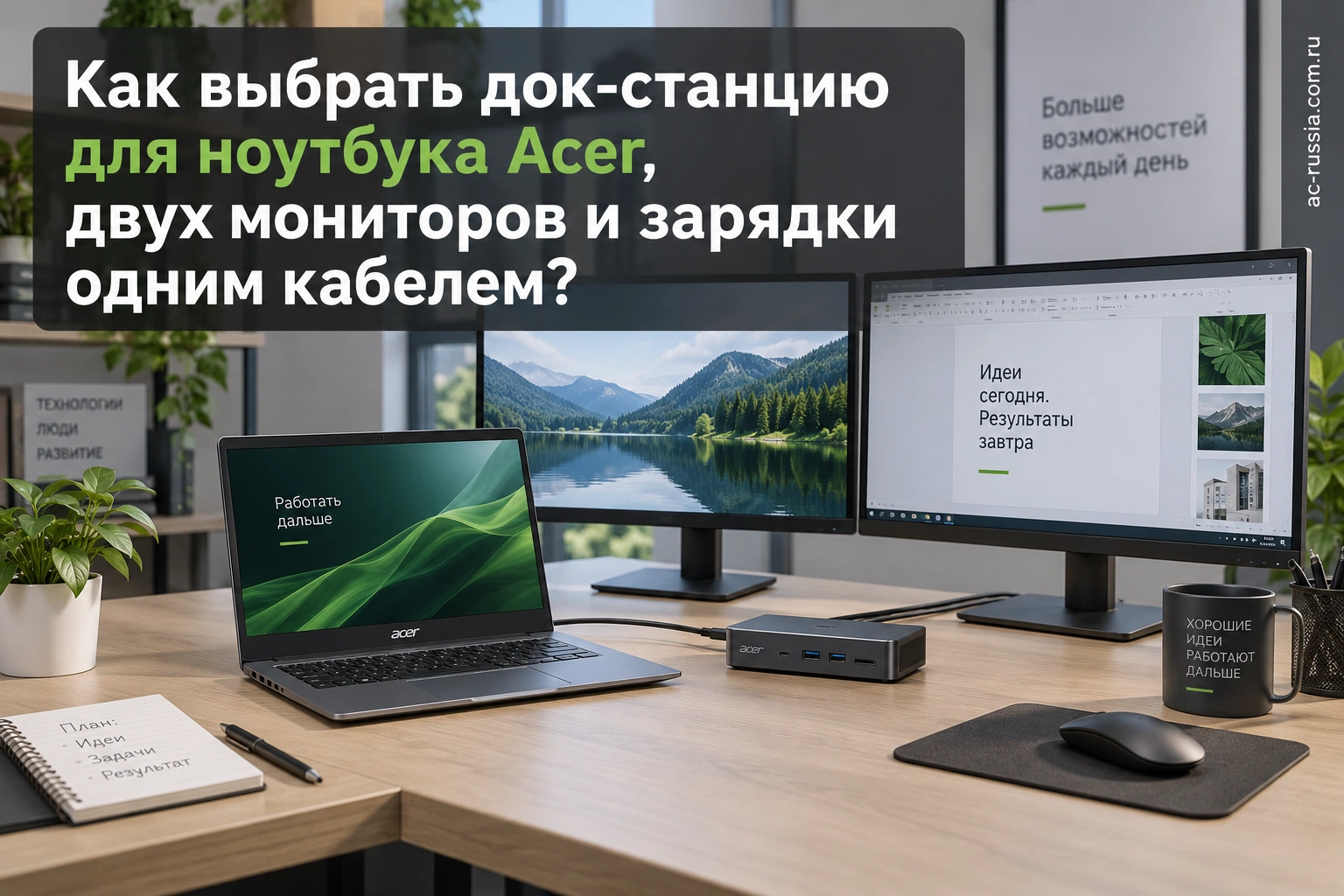
Док-станция для ноутбука Acer должна поддерживать нужные мониторы, передачу данных и питание именно с вашим ноутбуком. Разъём USB-C сам по себе не гарантирует видео и зарядку. Для двух независимых экранов дополнительно проверяют число поддерживаемых дисплеев, их разрешение и частоту, операционную систему и сочетание выходов дока.
Правильный порядок выбора: сначала порты ноутбука, затем требуемая конфигурация экранов, после этого зарядка и периферия. Покупка по количеству разъёмов на фотографии часто заканчивается двумя одинаковыми изображениями, сниженной частотой или отсутствием зарядки. Эти ограничения можно выявить до заказа.
Что такое док-станция и чем она отличается от USB-хаба?
Хаб расширяет набор доступных разъёмов; док-станция обычно организует постоянное рабочее место с мониторами, сетью и периферией. Но названия не являются техническими гарантиями. Компактный хаб может выводить видео, а большой док не обязательно заряжает ноутбук или поддерживает нужную комбинацию экранов.
Для бизнеса док удобен, когда сотрудник приходит с ноутбуком, подключает один кабель и получает клавиатуру, мышь, проводную сеть и внешние дисплеи. Всё оборудование при этом должно быть совместимо. Если ноутбук не принимает питание через выбранный порт, зарядка остаётся отдельным подключением, даже когда остальные функции работают.
Составьте список периферии до выбора: два монитора, USB-клавиатура, мышь, гарнитура, веб-камера, Ethernet и внешний SSD. Камера и накопитель создают нагрузку на интерфейс; счётчик свободных USB-портов не отражает суммарную пропускную способность. Некоторые порты дока разделяют один канал подключения к ноутбуку.
| Устройство | Что проверить | Практическая причина |
|---|---|---|
| Мониторы | Число экранов, разрешение, частота | Два разъёма не всегда дают два независимых изображения |
| Ethernet | Скорость, драйвер, корпоративные функции | Проводная сеть должна работать после сна и переподключения |
| Камера и гарнитура | Стабильность в видеосвязи | Нужны звук и изображение под общей нагрузкой |
| Внешний SSD | Скорость порта и совместная нагрузка | Общий канал ограничивает суммарную передачу |
| Клавиатура и мышь | Удобные порты и пробуждение | Рабочее место должно запускаться предсказуемо |
| Питание | Реально выдаваемая ноутбуку мощность | Мощность адаптера дока и PD-выхода различаются |
Как проверить USB-C на ноутбуке Acer?
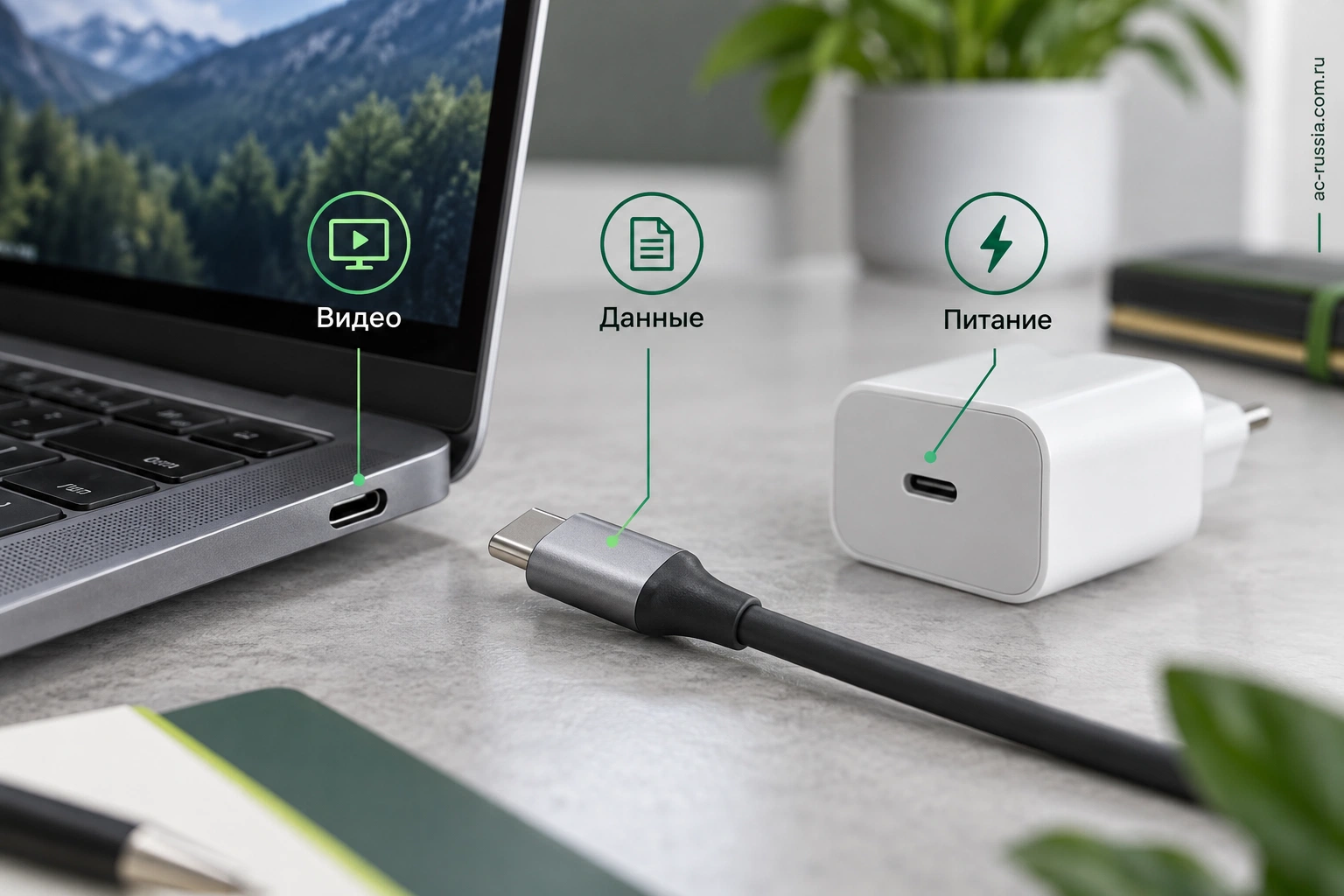
Нужно отдельно подтвердить передачу данных, вывод видео и входное питание. Для обычного видеодока через USB-C используется поддерживаемый режим DisplayPort Alt Mode либо соответствующий механизм USB4/Thunderbolt. Наличие USB-C с передачей данных не подтверждает эти возможности автоматически.
Запишите полную модель и партномер ноутбука, затем уточните характеристики конкретного порта. Если портов USB-C несколько, их функции могут отличаться. Значок рядом с разъёмом помогает ориентироваться, но для закупки нужна точная спецификация. Не переносите возможности порта из обзора другой конфигурации.
USB-C описывает разъём, USB 3.2 и USB4 — технологии передачи, USB Power Delivery — питание. Эти обозначения не взаимозаменяемы. Кабель тоже участвует в совместимости: зарядный USB-C-кабель может не поддерживать необходимый режим видео и скорость данных.
| Возможность ноутбука | Что она даёт | Чего недостаточно |
|---|---|---|
| USB-C только для данных | Работа USB-периферии | Для обычного Alt Mode-видеовыхода |
| USB-C с DisplayPort Alt Mode | Передача видеосигнала совместимому доку | Для гарантии двух экранов любого разрешения |
| USB-C с входным PD | Зарядка при подходящем профиле | Для обещания питания при любой нагрузке |
| Thunderbolt/USB4 | Дополнительные возможности совместимых доков | Для выбора без проверки числа экранов и ОС |
| Только USB-A | USB-периферия, некоторые USB-графические решения | Для зарядки ноутбука через USB-A |
Если требуется док для нескольких разных Acer, составьте матрицу совместимости по моделям. Одинаковая форма разъёма не означает одинаковое рабочее место для всех сотрудников.
Как подключить два монитора к ноутбуку через док-станцию?
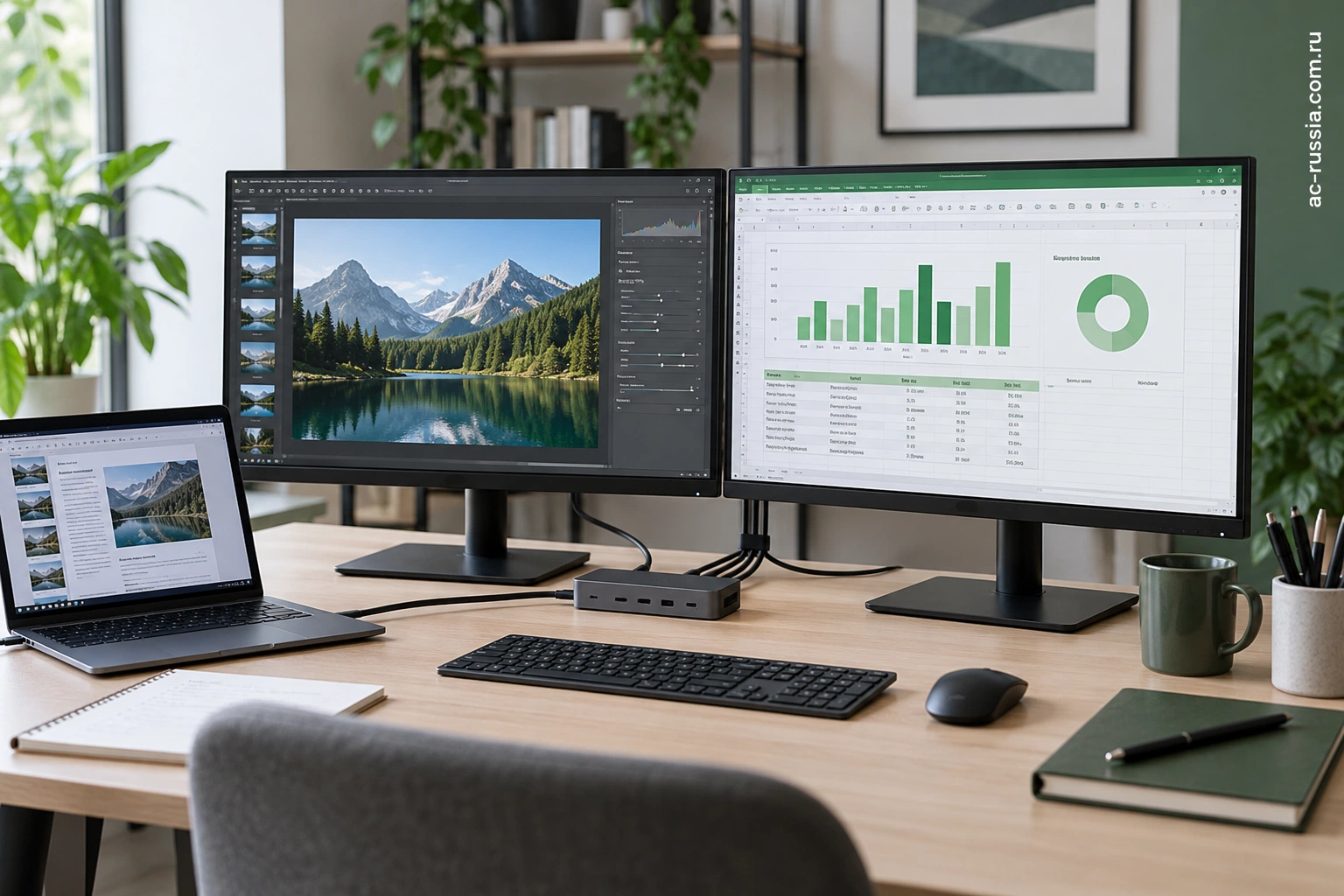
Уточните, нужны два независимых рабочих пространства или дублирование изображения. В Windows режим «Расширить» распределяет рабочий стол между экранами; «Дублировать» показывает одно и то же. Это разные задачи, и они должны быть явно названы в заказе.
Для двух экранов через один док важны возможности GPU и видеотракта ноутбука, технология распределения потоков в доке, его выходы и драйверы. В некоторых схемах используется MST; в других — Thunderbolt/USB4 или USB-графика. Результат зависит и от операционной системы: одинаковый док может иметь разные ограничения в разных ОС.
Альтернативная схема — один монитор через HDMI ноутбука, второй через совместимый USB-C-док. Иногда это проще и дешевле, чем пытаться передать оба экрана через один ограниченный интерфейс. Но максимальное число одновременно работающих дисплеев всё равно определяется ноутбуком; встроенный экран тоже может учитываться в лимите.
| Схема | Когда рассматривать | Проверка до заказа |
|---|---|---|
| Два монитора через видеодок USB-C | Нужен один кабель к ноутбуку | Alt Mode, MST/выходы, ОС, общие режимы |
| Thunderbolt/USB4-док | Ноутбук имеет соответствующую поддержку | Совместимость дока и реальные режимы двух экранов |
| Один экран через HDMI, второй через док | Порты позволяют разделить подключение | Одновременная работа выходов ноутбука |
| USB-графический док | Нет подходящего обычного видеовыхода | Драйвер, политика компании, нагрузка и ограничения |
| Монитор с встроенным USB-C-хабом | Требуется компактное рабочее место | PD, видеотракт и возможность второго экрана |
Пассивный HDMI-разветвитель обычно решает задачу копирования сигнала, а не создания независимого рабочего стола. Надпись «два HDMI» не должна автоматически превращаться в обещание двух разных окон. Для работы с защищённым видеоконтентом и специализированными приложениями USB-графические решения проверяют отдельно.
Как проверить всю цепочку подключения двух мониторов?
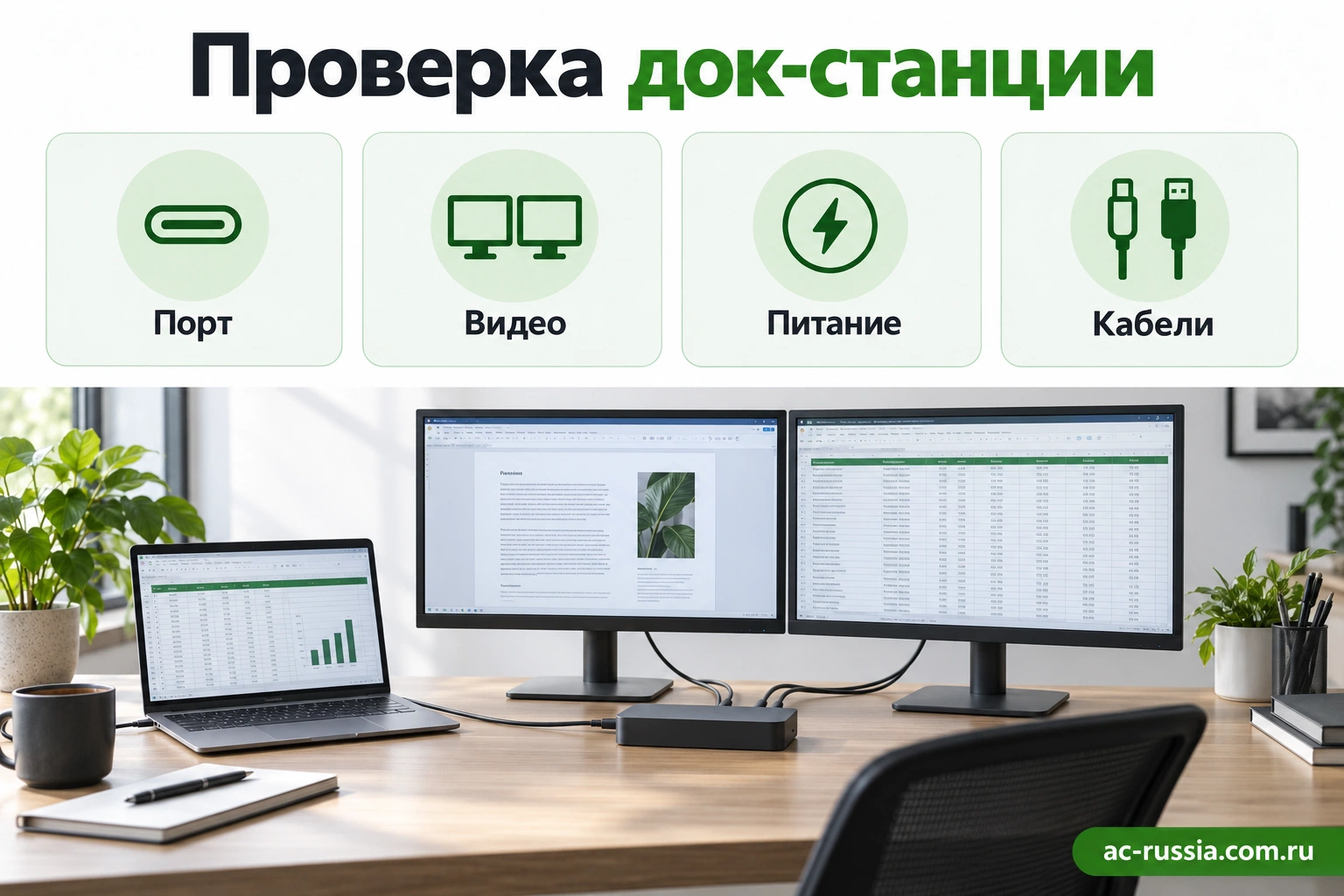
Работоспособность док-станции определяется цепочкой: ноутбук, его порт, кабель до дока, сама док-станция, выходные кабели и мониторы. Каждый элемент может ограничить режим. Поэтому фраза «док поддерживает два 4K» должна сопровождаться условиями: какой источник сигнала, какая частота, какие выходы, поддерживается ли сжатие и работает ли при этом быстрая передача USB-данных.
Начните с точного артикула Acer и возможностей конкретного порта. USB-C — форма разъёма. Для обычного видеодока нужен поддерживаемый способ передачи изображения, например DisplayPort Alt Mode; для иных доков используется другой механизм. Зарядка, видео и данные — отдельные функции. Порт может поддерживать одни и не поддерживать другие. Значок и название серии помогают искать сведения, но не заменяют подтверждение конфигурации.
| Элемент цепочки | Что подтвердить для двух экранов | Что проверить отдельно |
|---|---|---|
| Ноутбук | Допустимое число независимых дисплеев и видеорежим | Работу встроенного экрана одновременно |
| Порт | Alt Mode, Thunderbolt или USB4 в нужной реализации | Возможность питания ноутбука |
| Кабель до дока | Передачу нужного сигнала и данных | Допустимую мощность и длину |
| Док-станция | Конкретную комбинацию выходов и разрешений | Драйверы, прошивку, питание |
| Кабели к экранам | Поддержку выбранной частоты и режима | Длину, переходники, направление преобразования |
| Мониторы | Нужный режим именно через выбранный вход | Звук, USB-хаб и зарядку, если они нужны |
Не складывайте числа выходов без проверки независимости. Два разъёма на одном устройстве могут обслуживать один и тот же канал изображения или иметь ограниченные комбинации. Разветвитель, который повторяет одну картинку, не создаёт два независимых рабочих стола. Для закупки используйте формулировку «два независимых экрана с расширенным рабочим столом», а не просто «два HDMI».
Как влияет встроенный экран ноутбука?
Если он остаётся включённым, система обслуживает ещё один дисплей. Допустимые сочетания зависят от графической платформы и подключения. Проверяйте будущий режим: крышка открыта с тремя рабочими областями или закрыта с двумя внешними экранами. Важно и поведение сна при закрытии крышки: настройка может перевести ноутбук в сон, хотя пользователь ждёт работу через док. Это конфигурация рабочего места, которую нужно согласовать и проверить.
Почему два 4K-монитора — более сложная задача, чем два Full HD?
Разрешение, частота, глубина цвета и способ передачи определяют объём видеоданных. Full HD содержит 2 073 600 пикселей, QHD — 3 686 400, 4K UHD — 8 294 400. При одинаковой частоте один 4K-кадр имеет в четыре раза больше пикселей, чем Full HD. Это объясняет, почему поддержка двух Full HD не доказывает поддержку двух 4K при 60 Гц.
Два 4K-экрана на 60 Гц могут потребовать возможностей, которых нет у конкретной связки ноутбук–док–кабель. Иногда для нужного режима используется сжатие потока DSC; оно должно поддерживаться соответствующими участниками цепочки. Версия DisplayPort или HDMI сама по себе не описывает все комбинации и ограничения.
На результат влияет и совместная передача USB-данных. В некоторых USB-C-конфигурациях линии распределяются между видео и USB 3.x. Док с быстрым накопителем, камерой и двумя экранами нужно тестировать как весь комплект, а не поочерёдно каждую функцию.
| Требование | Что записать в заявку | Почему формулировка важна |
|---|---|---|
| Два Full HD | 2 × 1920 × 1080, 60 Гц, расширение | Определяет базовую комбинацию |
| Два QHD | 2 × 2560 × 1440, 60 Гц | Нагрузка выше, чем у Full HD |
| Два 4K | 2 × 3840 × 2160, 60 Гц | Требует подтверждения всей цепочки |
| Три экрана со встроенным | Два внешних плюс экран ноутбука | Может отличаться лимит активных дисплеев |
| Цветовые требования | Глубина цвета и режим вывода | Влияет на пропускную способность и приложение |
Если интерфейс ограничен, не снижайте разрешение незаметно для сотрудника. Для текста и таблиц работа в неродном разрешении может ухудшить чёткость. Выбор компромисса должен быть понятным: другой док, разделение портов, меньшая частота или другой комплект мониторов.
Почему USB и видео могут делить пропускную способность?
В DisplayPort Alt Mode высокоскоростные линии USB-C могут использоваться для видео разными способами. Конфигурация с двумя линиями DisplayPort оставляет линии для высокоскоростного USB. Конфигурация с четырьмя линиями DisplayPort отдаёт больше полосы изображению; USB 2.0 при этом остаётся отдельной возможностью. Следовательно, одновременные требования «максимальная картинка» и «быстрый внешний SSD» надо проверять вместе.
Для HBR3 одна линия передаёт 8,1 Гбит/с на физическом уровне. Четыре линии дают 32,4 Гбит/с, а полезная полоса после линейного кодирования составляет 25,92 Гбит/с. У двух линий соответствующая полезная величина — 12,96 Гбит/с. Эти числа относятся к данному режиму DisplayPort и не являются универсальной скоростью любого USB-C.
Для оценки порядка величин можно посчитать активные пиксели. Изображение 3840 × 2160, 60 кадров/с и 24 бита на пиксель даёт 3840 × 2160 × 60 × 24 = 11,94 Гбит/с. Два таких изображения — 23,89 Гбит/с. Расчёт не включает интервалы гашения и другие особенности передачи, поэтому сам по себе не доказывает совместимость даже при большей паспортной полосе.
| Видеозадача | Только активные пиксели, 24 бита | Почему реальный подбор сложнее |
|---|---|---|
| Full HD 60 Гц | 2,99 Гбит/с | Учитываются тайминги и реализация цепочки |
| QHD 60 Гц | 5,31 Гбит/с | Два экрана требуют проверки суммарного режима |
| 4K UHD 60 Гц | 11,94 Гбит/с | Полоса двух линий может быть критичной |
| Два 4K UHD 60 Гц | 23,89 Гбит/с | Нужны достаточная полоса, подходящие выходы и условия |
Это арифметические примеры для несжатого активного изображения RGB с 8 битами на канал. При 10 битах на канал активная часть увеличивается в 1,25 раза. Форматы с другой цветовой дискретизацией и DSC меняют картину. Нельзя использовать эту таблицу как обещание определённой конфигурации дока: она объясняет, почему требования к частоте, глубине цвета и числу экранов нужно задавать явно.
Чем DSC отличается от снижения качества изображения?
DSC — механизм сжатия видеопотока, который помогает уложить режим в доступную полосу при поддержке нужных компонентов. Его наличие проверяют в цепочке. Оно не означает, что любой старый монитор и любой адаптер автоматически получат два 4K при 60 Гц. Другой способ уменьшить поток — снижение частоты или изменение цветового формата. Для текста эти режимы могут иметь разные последствия, поэтому в пилоте проверяется читаемость, а не только появление картинки.
USB4 и Thunderbolt используют свои механизмы передачи и распределения ресурсов. Поэтому расчёт по двум линиям Alt Mode нельзя механически применять ко всем таким докам. Для конкретной закупки нужен перечень поддерживаемых сочетаний источника, выходов и периферии. Это особенно важно, если один док должен обслуживать парк Acer нескольких поколений.
Как выбрать мощность зарядки через док-станцию?
Сопоставьте поддерживаемую ноутбуком входную мощность, выход PD дока и допустимые режимы кабеля. Число ватт на блоке питания док-станции не равно мощности, доступной ноутбуку: часть потребляет сам док и подключённые устройства. В характеристиках нужен именно показатель питания хоста и поддерживаемые профили.
Например, адаптер дока может иметь 100 Вт, а ноутбуку после внутренних расходов будет доступен меньший предел. Это расчётный пример, а не характеристика всех доков. Если ноутбуку для полной нагрузки требуется больше, он может работать с ограничением или разряжать батарею даже при подключённом доке.
USB PD имеет варианты с мощностью выше 100 Вт, но они работают только при поддержке соответствующего режима всеми нужными компонентами. Нельзя обещать такую зарядку старому доку или ноутбуку по одному слову USB-C. Для мощных мобильных рабочих станций штатный адаптер нередко остаётся необходимым.
Проверяйте питание во время работы, а не только на выключенном устройстве. Зарядка при закрытой крышке и отсутствие разряда в CAD или видеомонтаже — разные испытания. В техническом задании лучше прямо указать сценарий: «работа и зарядка при офисной нагрузке» или «поддержание питания при длительной расчётной нагрузке».
Как посчитать питание и почему мощность адаптера не равна зарядке ноутбука?
Док-станция сама потребляет энергию и может питать периферию. Поэтому номинал внешнего блока не следует автоматически считать мощностью, получаемой ноутбуком. Важен подтверждённый выход USB Power Delivery для компьютера. Уточните условия работы с подключёнными USB-устройствами и используемый кабель. Одно значение на адаптере не описывает весь энергетический баланс.
В условном примере адаптер даёт 100 Вт, а док и периферия требуют 15 Вт. Арифметический остаток — 85 Вт. Но это не доказательство, что устройство согласует и передаст ноутбуку именно 85 Вт: действуют профили и пределы конкретного дока. В закупке используйте его подтверждённую мощность PD, а пример оставьте способом объяснить разницу.
USB Power Delivery допускает высокие уровни мощности вплоть до 240 Вт в соответствующих версиях, но ноутбук, док, источник и кабель должны поддерживать нужный режим. Цифра 240 Вт в стандарте не обновляет старый док и не делает любой USB-C-кабель подходящим. Для мощного мобильного рабочего места может понадобиться штатный адаптер ноутбука одновременно с доком, если выбранная система не обеспечивает нужное питание через один кабель.
Проверьте заряд при обычной и тяжёлой нагрузке. Если в покое батарея заряжается, это ещё не доказывает достаточность питания во время длительного расчёта. Наблюдайте, не появляется ли сообщение о слабом источнике и не уменьшается ли заряд. Условия теста запишите: режим CPU/GPU, периферия, экраны и уровень батареи. Случайный короткий запуск не заменяет рабочий цикл.
Какие ограничения есть у Acer D501?
Acer D501 GP.DCK11.00G — пример док-станции, у которой важно изучить комбинации видеовыходов. В группе HDMI0/DP0 одновременно используется один выход; другие выходы и допустимые разрешения рассматриваются в общей схеме. Поэтому считать все видимые гнёзда независимыми нельзя.
При подключении через DP 1.2 режимы нескольких экранов отличаются от DP 1.4. Для заказа D501 укажите точную модель Acer, ОС, два монитора и нужную частоту; затем подтвердите комбинацию выходов. Не распространяйте ограничение одной группы HDMI/DP на все разъёмы дока и не обещайте два 4K по наличию двух похожих портов.
В каталоге док-станций Acer сравнивайте устройства по рабочему сценарию. Для мониторов можно использовать раздел офисных мониторов, но выбор экрана не отменяет проверку интерфейса ноутбука.
Нужен ли драйвер и что проверить в корпоративной среде?
Док может содержать контроллер Ethernet, USB-аудио и другие устройства, которым нужны драйверы. USB-графика требует своего программного компонента. В компании установка драйверов может быть ограничена политиками; это нужно выяснить до закупки, особенно для рабочих мест без прав администратора.
Проверьте требуемые функции отдельно: запуск по сети, передачу MAC-адреса, пробуждение, работу с закрытой крышкой и совместимость шифрования. Они не являются обязательной частью любого дока. Если функция нужна для управления парком, включите её в критерии приёмки и испытайте на точной конфигурации.
Обновление прошивки дока и драйвера ноутбука выполняют в согласованном порядке. Не проводите массовое обновление в разгар рабочего дня. Сначала нужен пилот и проверка возможности вернуться к рабочей схеме, если новая версия меняет поведение сна или мониторов.
Нативное видео и USB-видеокарта: какой док подходит для работы?
Нативный видеодок передаёт изображение графической подсистемы через поддерживаемый интерфейс. Док с USB-видеотехнологией использует программный компонент и другой путь передачи. Оба подхода могут быть полезны, но у них различаются требования к драйверам, возможные задержки и поведение отдельных приложений. Наличие второго подхода не следует скрывать в заявке под общим названием USB-C.
Для офисных документов проверяйте прокрутку текста, видеозвонок и демонстрацию экрана. Для CAD, цветокоррекции или специфичного защищённого видеоконтента нужна отдельная проверка программы и выбранной технологии. Не переносите хороший результат в электронной почте на любой графический сценарий. Для корпоративной среды заранее выясните, можно ли установить и обновлять требуемый драйвер.
| Критерий | Нативная передача видео | Передача через USB-видеотехнологию |
|---|---|---|
| Порт ноутбука | Нужен соответствующий видеорежим | Требования зависят от технологии и драйвера |
| ПО | Проверяются графический стек и прошивка дока | Дополнительно важен программный компонент |
| Число экранов | Зависит от платформы и видеоканала | Зависит от реализации и поддерживаемой среды |
| Приёмка | Разрешение, частота, независимость экранов | Те же проверки плюс рабочие приложения |
| Корпоративное развёртывание | Совместимость образа и оборудования | Права, установка, политика обновления драйвера |
Не выбирайте технологию по лозунгу «без драйвера лучше всегда». Выберите ту, которая выполняет вашу задачу в согласованной среде. Если графические приложения требуют нативный путь, это фиксируется в ТЗ. Если требуется расширить офисную конфигурацию при отсутствии Alt Mode, совместимый USB-видеодок может быть вариантом — после проверки, а не по универсальному обещанию.
Что делать, если монитор не определяется или работает только один?
Проверьте мониторы по одному напрямую и через док. Это помогает отделить неисправность дисплея или кабеля от ограничения общей схемы. Затем убедитесь, что в ОС выбран режим расширения, монитор использует нужный вход, а док подключён к правильному порту ноутбука.
Если оба монитора по отдельности работают, но вместе один пропадает, проверьте поддерживаемую комбинацию разрешений и выходов. Попробуйте согласованный более простой режим для диагностики, например два Full HD при 60 Гц. Успех такого теста указывает на возможное ограничение пропускной способности, но не является окончательным диагнозом без проверки спецификации.
| Симптом | Порядок проверки |
|---|---|
| Нет изображения вообще | Вход монитора, кабель, Alt Mode/Thunderbolt, питание дока |
| Два одинаковых изображения | Режим ОС и поддержка независимых потоков |
| Второй монитор пропадает | Комбинация выходов, лимит GPU, общий режим |
| Только 30 Гц вместо 60 Гц | Кабель, версия видеотракта, выбранный порт и режим |
| Ноутбук разряжается | Реальный PD-выход, профиль питания и нагрузка |
| Сбой после сна | Драйверы, прошивка, питание и последовательность подключения |
Не заменяйте все компоненты одновременно. Меняйте один элемент и сохраняйте результат — иначе невозможно понять, что исправило проблему. Для партии рабочих мест такой журнал экономит время при повторяющемся обращении в поддержку.
Как оформить приёмку дока на нескольких моделях Acer?
Составьте матрицу сочетаний: точный ноутбук, порт, док, кабель, два экрана и требуемые режимы. Для каждого сочетания нужна фактическая проверка. Если в компании пять типов ноутбуков, результат на одном устройстве не подтверждает все пять. Можно выбрать репрезентативные платформы, но различия портов и графики должны оставаться в реестре.
Проверьте горячее подключение, сон и пробуждение, запуск с закрытой крышкой, Ethernet, звук, камеру и внешний накопитель. Последний полезно проверить одновременно с двумя экранами, если так работает сотрудник. Зафиксируйте версию прошивки дока и графического драйвера. Это помогает воспроизвести исправную конфигурацию после ремонта или обновления.
| Неисправность | Проверка по одному изменению | Что сохранить в результате |
|---|---|---|
| Один экран не появился | Каждый экран отдельно, затем разрешённая пара выходов | Какая комбинация работает |
| Доступны только 30 Гц | Кабель, вход, режим источника, ограничения дока | Подтверждённый режим всей цепочки |
| После сна чёрный экран | Повторы с тем же драйвером и прошивкой | Условия и воспроизводимость |
| Пропадает Ethernet | Сеть, драйвер, питание и политики подключения | Влияет ли только док или весь канал |
| Батарея разряжается под нагрузкой | Штатное питание и PD через док | Достаточность выбранной схемы |
Для Acer D501 используйте подтверждённые сочетания выходов: HDMI0 и DP0 обслуживают общую группу изображения, поэтому их нельзя принимать за два независимых канала. При этом у устройства есть и другие выходы, и вывод «D501 поддерживает только один экран» тоже неверен. Совместимость конкретной пары и разрешений проверяют с режимом источника.
В итоге поставщику нужна не абстрактная док-станция «для Acer», а готовая схема рабочего места. Укажите два независимых монитора, их разрешения и частоты, включён ли экран ноутбука, требуемое питание и периферия. Подтверждённая схема избавляет от повторных покупок переходников и позволяет одинаково принимать всю партию.
Разбор подключения: офисная пара экранов и рабочее место с 4K
Две схемы могут использовать одинаковый разъём, но предъявлять разные требования к полосе, графике и питанию. Для обычных документов достаточно одного подтверждённого набора режимов. Для двух 4K, внешнего накопителя и тяжёлого приложения нужен другой пилот. Не переносите успешный результат лёгкой схемы на более сложную без проверки.
Два независимых QHD для документов
Зафиксируйте 2560 × 1440, 60 Гц на каждом экране, включённый или выключенный встроенный дисплей и требуемую периферию. Подключите будущую пару кабелей и откройте документы на обоих мониторах. В настройках должны быть два отдельных экрана с расширенным столом. Две одинаковые картинки не подтверждают независимый вывод.
Затем проверьте звук, камеру, Ethernet и зарядку. Пользователь должен выполнить звонок, прокрутить таблицу и передать обычный файл одновременно. Если всё работает отдельно, но возникают проблемы вместе, требуется анализ общей цепочки. Для партии сохраните этот конкретный набор, а не только название дока.
Если один экран не появился, сначала испытайте каждый отдельно, затем разрешённую комбинацию выходов. Поменяйте один кабель или один вход за раз. Такой порядок позволяет отделить неисправный элемент от ограничения пары. Замена всех компонентов одновременно может получить картинку, но не объяснит, что нужно поставлять остальным сотрудникам.
Два 4K и быстрый внешний SSD
Здесь отдельно задайте 3840 × 2160 при нужной частоте и глубине цвета. Проверьте, какими механизмами док передаёт видео и какую полосу оставляет данным. Конфигурация Alt Mode с четырьмя линиями DisplayPort может иметь другое поведение USB-данных, чем схема с двумя линиями. У USB4 или Thunderbolt путь другой, поэтому условия нельзя переносить механически.
Не ограничивайтесь появлением рабочего стола. Выполните передачу согласованного большого файла при активных экранах и обычном приложении. Сохраните полное время, паузы и режим подключения SSD. Рекламные 10 Гбит/с порта не являются измерением готового переноса; источник файла и сам накопитель тоже входят в тест.
Если требуется RGB или другая конкретная цветовая конфигурация, проверьте её вместе с частотой. Снижение полосы за счёт другого формата не должно незаметно менять согласованный результат. Для таблиц важна читаемость, для графической работы — ещё и требования приложения. Возможность выбрать 4K при 30 Гц не заменяет подтверждение требуемых 60 Гц.
Что делать, если батарея уменьшается при работе через док?
Сравните штатный источник ноутбука и питание через док в одинаковой нагрузке. Запишите доступную мощность PD, кабель, периферию и сообщения системы. Заряд в покое не подтверждает достаточность во время вычислений. Если выбранная схема не обеспечивает нужное питание, рассматривают другой комплект или поддерживаемое отдельное питание ноутбука.
Не добавляйте произвольный адаптер, ориентируясь только на большое число ватт. Важны поддерживаемые профили и цепочка. Для закупки нужен подтверждённый способ, который сохраняет рабочий режим. Требование «один кабель» имеет смысл, если устройство реально выполняет нагрузку с таким подключением.
Как описать итог выбора?
Сохраните ноутбук, док, кабели, экраны, питание и результаты в одной строке матрицы совместимости. При замене любого значимого элемента повторите нужную проверку. Если компания использует несколько Acer, назначьте для каждой платформы подтверждённый вариант. Такой результат помогает сотруднику подключиться и работать, а закупке — повторить комплект без случайных ограничений.
Как провести пилот и купить док-станцию Асер без ошибок совместимости?
На образце подключите весь рабочий комплект одновременно. Откройте видеоконференцию, запустите передачу файлов, проверьте проводную сеть и оба монитора в родном разрешении. Посмотрите, остаётся ли питание достаточным. Пройдите сон, пробуждение, перезагрузку и повторное подключение кабеля.
Сохраните точные модели ноутбука, дока, адаптера, кабеля и мониторов. Замена одного USB-C-кабеля на внешне похожий может изменить результат, поэтому кабель является частью спецификации. Для постоянного места полезно обозначить рабочие гнёзда, чтобы сотрудник не попадал в ограниченную пару выходов.
| Поле технического задания | Содержание |
|---|---|
| Ноутбук | Модель, партномер, ОС, функции порта |
| Экраны | Две модели, разрешения, частоты, режим расширения |
| Периферия | Ethernet, камера, аудио, USB-накопители |
| Зарядка | Требуемый режим работы и PD-выход |
| Комплект | Док, адаптер и подтверждённый кабель |
| Приёмка | Весь набор, сон, сеть, нагрузка и переподключение |
Док-станция становится удачной покупкой, когда она каждый день воспроизводит нужное рабочее место. Заявка на подбор должна описывать этот результат: какие экраны работают, какие устройства подключены и как питается ноутбук.
Частые вопросы о док-станциях Acer
Можно ли подключить док к любому USB-C?
Для USB-периферии возможности могут быть достаточными, но видео и питание требуют отдельных функций. Проверьте точный порт ноутбука и тип дока.
Работают ли два монитора через один кабель?
Да, в совместимой связке. Нужны поддерживаемое число дисплеев, правильная технология дока и подтверждённые режимы разрешения и частоты.
Можно ли использовать встроенный экран вместе с двумя внешними?
Это зависит от GPU и схемы подключения. Встроенный дисплей может учитываться в максимальном числе активных экранов.
Хватит ли дока на 65 Вт?
Если ноутбук поддерживает такой входной режим и мощности достаточно для вашей нагрузки. Для требовательных устройств может потребоваться штатный адаптер или более подходящий док.
Почему зарядка работает, а видео нет?
Кабель или порт может поддерживать питание, но не нужный видеорежим. USB-C не связывает эти возможности в одну обязательную функцию.
Почему через док доступно только 30 Гц?
Проверьте видеотракт, кабель и комбинацию экранов. Поддержка 4K без указанной частоты не равна поддержке 4K при 60 Гц.
Можно ли доком заменить KVM-переключатель?
Обычный док подключает периферию к одному хосту. Переключение между двумя компьютерами требует отдельной поддержки KVM или другой схемы.
Подойдёт ли док другой марки к Acer?
Да, при подтверждённой совместимости интерфейсов, питания, ОС и мониторов. Марка сама по себе не является достаточным условием.
Нужно ли покупать док с запасом USB-портов?
Полезно учитывать будущую периферию, но важны и общая скорость, питание устройств и доступность портов. Большое число гнёзд не увеличивает автоматически канал связи с ноутбуком.
Что сообщить для подбора?
Точную модель Acer, ОС, модели экранов, нужные разрешения и частоты, список периферии и требование к зарядке. Эти данные позволяют проверить весь комплект до заказа.