
Интерактивная панель Acer или проектор: что выбрать для класса и переговорной?
Интерактивная панель удобна для частой работы руками у экрана, проектор — когда нужна большая проекция или уже готова подходящая инфраструктура. Но обычный проектор не становится интерактивным сам по себе, а сенсорная панель не заменяет автоматически компьютер, камеру и учебное ПО. Выбирать нужно весь сценарий занятия или совещания.
Разберём экран для класса и переговорной: читаемость, письмо, совместную работу, подключение ноутбуков, монтаж и смету. Здесь главный вопрос — как люди взаимодействуют с материалом. Расчёт яркости проектора и расходы на источник света остаются частью проекта, но не заменяют сравнение способов работы.
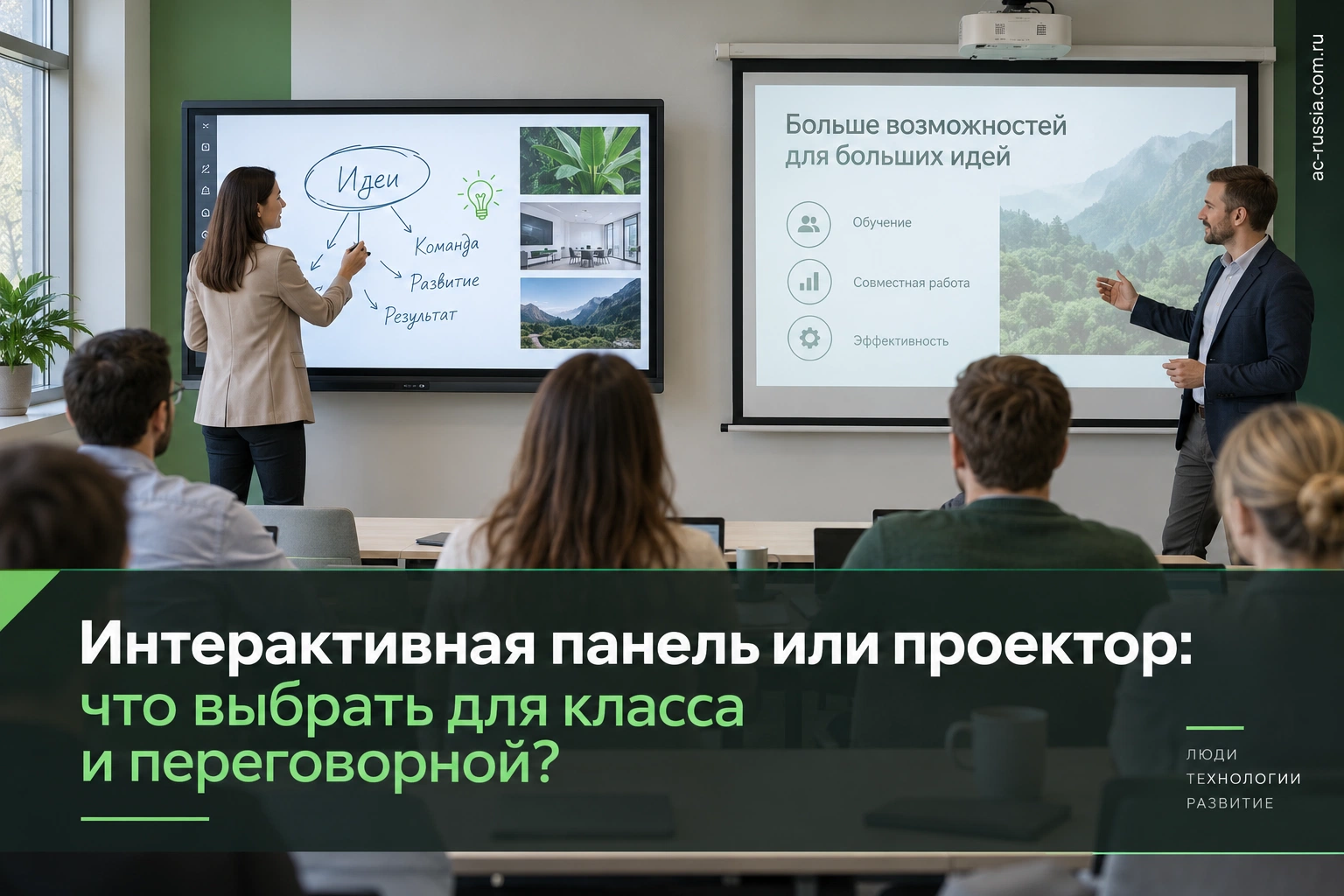
Интерактивная панель, доска и проектор: чем они отличаются?
Интерактивная панель — дисплей с сенсорным вводом. Она показывает изображение и передаёт касания в собственную среду или подключённый компьютер, если такая схема поддерживается. Интерактивная доска обычно является поверхностью с системой ввода и требует проектора. Интерактивный проектор может определять действия на подходящей поверхности своей системой.
Обычный проектор с экраном только показывает картинку. Чтобы писать и управлять приложением непосредственно у поверхности, нужна дополнительная совместимая система. Покупка сенсорного пера без подходящего оборудования не делает проекцию интерактивной.
| Решение | Изображение | Интерактивность | Что дополнительно проверить |
|---|---|---|---|
| Обычный проектор и экран | Проекция | Обычно отсутствует | Компьютер, свет, монтаж |
| Проектор и интерактивная доска | Проекция на рабочую поверхность | Через систему доски | Совместимость, калибровку, ПО |
| Интерактивный проектор | Проекция | Через поддерживаемую систему ввода | Поверхность, перья, режимы |
| Интерактивная панель | Собственная матрица | Сенсорный экран | ОС, компьютер, касания и приложения |
Эти различия важны в запросе на закупку. Формулировка «экран для интерактивных уроков» недостаточна: нужно описать, кто пишет, сколько человек одновременно работает и какая программа принимает ввод.
Что лучше для школы и что — для переговорной?
В классе важны видимость из последнего ряда, доступ преподавателя к верхней части экрана и совместимость учебных материалов. Для частого письма панель может упростить начало занятия, если приложение и инструменты уже настроены. Для большого зала размер проекции может оказаться решающим.
В переговорной нужно быстро подключить гостевой ноутбук, показать документ, оставить заметки и провести видеосвязь. Сенсорные функции полезны только тогда, когда их реально используют. Если все встречи проходят за столом с демонстрацией слайдов, обычный дисплей или проектор могут закрыть задачу без сложного интерактивного процесса.
| Сценарий | Основной приоритет | Кандидат для проверки |
|---|---|---|
| Частое письмо у экрана | Отклик, точность и сохранение заметок | Интерактивная панель |
| Большой актовый зал | Размер изображения и дальние места | Проекционная система |
| Небольшая переговорная | Простое подключение и читаемый документ | Панель или подходящий дисплей |
| Готовая интерактивная доска | Совместимость существующей системы | Подходящий проектор |
| Работа группой у поверхности | Одновременный ввод и приложение | Сенсорное решение после пилота |
Не считайте интерактивность обязательным преимуществом в любом помещении. Если пользователи не умеют быстро открыть нужную программу и сохранить результат, оборудование будет работать как дорогой обычный экран. Обучение и сценарий запуска включают в проект заранее.
Как сравнить класс, переговорную и мобильное учебное место?
Постоянный класс с регулярной работой у доски
В классе важны чтение из рядов, доступная высота и поддержка учебных действий. Подготовьте полный фрагмент занятия: показать материал, написать, выделить объект, исправить ошибку и сохранить результат. Удобство этого цикла важнее количества демонстрационных функций. Если участники работают у поверхности, оцените их доступ к нужным областям, а не только комфорт взрослого ведущего.
Для проекции дополнительно проверяйте тени, свет и положение человека. Для панели — отражения, доступную область и работу сенсора. Обе схемы могут быть полезны, но условия различаются. В смете должна быть готовая система: поверхность, источник изображения, сенсорный путь, крепление и рабочая программа. Отдельная цена аппарата не описывает оборудованный класс.
При переходе со старой системы проверьте существующие файлы и оборудование. Полезно открыть материалы прошлых занятий, а не только новую презентацию. Если формат или программа не переносится без изменений, время подготовки тоже входит во внедрение. Новая панель не обязана автоматически повторять все функции прежней интерактивной доски.
Переговорная с гостевыми ноутбуками
Здесь ключевой процесс — быстро начать встречу и завершить её с доступным результатом. Проверьте несколько характерных ноутбуков, видео, сенсорный ввод и звук. Сотрудник должен понимать, какой кабель нужен и как выбрать источник. Если подключение каждый раз требует администратора, система не соответствует требованию самостоятельного запуска.
Добавьте видеоконференцию: камера, микрофон, колонки и выбранное приложение. Большой интерактивный экран не включает автоматически готовую систему конференц-связи. Проверьте, что удалённые участники видят нужный материал, слышат речь и получают сохранённые записи. Если схема использует внешний Acer, его порты и программная среда входят в приёмку.
Гостевой сценарий может отличаться от постоянного рабочего компьютера. Встроенная программа доски удобна для отдельной встречи, но не заменяет рабочие приложения гостя. Согласуйте, когда используются встроенные функции, когда — внешний источник, и как сохраняется результат каждого режима. Это позволяет избежать лишних модулей и случайных ограничений.
Мобильная система для нескольких помещений
Для передвижного решения оценивают не только экран, но и стойку, размеры проходов, устойчивое размещение и подключение после перемещения. Возможность перекатить систему по ровному полу не подтверждает, что она подходит для всех кабинетов. Проверьте будущий маршрут и время подготовки места. Кабели и аксессуары должны перемещаться по понятной схеме.
В каждом помещении могут различаться свет, сеть и расстояние до зрителей. Один удачный тест не охватывает весь маршрут. Выберите характерные комнаты и проведите тот же фрагмент занятия. Если приходится менять масштаб, высоту или подключения, включите эти действия в инструкцию и оцените их допустимость. Мобильность должна быть удобной в реальном использовании.
Как выбрать диагональ панели: 65″, 75″ или 86″?
Диагональ определяет физический размер, но читаемость зависит и от материалов. Активная ширина 65″ 16:9 примерно 1,44 м, 75″ — 1,66 м, 86″ — 1,90 м. Презентация с крупными подписями и лист Excel с множеством мелких ячеек требуют разной подачи.
| Диагональ 16:9 | Приблизительная ширина | Высота | Что проверить |
|---|---|---|---|
| 65″ | 1,44 м | 0,81 м | Читаемость из дальних мест |
| 75″ | 1,66 м | 0,93 м | Монтажную высоту и доступ к верхней части |
| 86″ | 1,90 м | 1,07 м | Массу, стену, перемещение и дальний ряд |
| Проекция 100″ | 2,21 м | 1,25 м | Свет, разрешение и геометрию |
| Проекция 120″ | 2,66 м | 1,49 м | Поток и читаемость всей аудитории |
Большой экран не означает, что ученики или участники видят любую мелкую деталь. Проведите проверку реальным учебным слайдом или документом с самого дальнего места. Если экран слишком высоко, часть интерактивной поверхности может оказаться недоступна пользователю.
Для мобильной стойки проверьте допустимую массу, устойчивость, тормоза и размеры проходов. Подходящая диагональ на стене может оказаться неудобной для регулярного перемещения между классами. Габариты корпуса и стойки считают отдельно от активного изображения.
Почему 4K не решает вопрос мелкого текста?
UHD 3840×2160 содержит четыре раза больше пикселей, чем Full HD, но физический размер буквы задаёт файл и масштаб. Если весь большой документ уменьшен до одного экрана, текст может остаться слишком мелким. Более высокая детализация не заменяет адаптацию материала под зал.
В презентациях используйте понятные размеры и выделяйте нужные фрагменты. Для таблицы показывайте область, относящуюся к обсуждению. Сравните изображение при фактическом источнике сигнала: неправильное масштабирование или неподходящая цепочка подключения может ухудшить картинку.
Как выбрать размер изображения для последнего ряда и работы у экрана?
У интерактивной системы две аудитории: человек у поверхности и зрители в комнате. Для первого важны доступная зона касания, высота установки и удобство интерфейса. Для вторых — физический размер символов и видимость с их мест. Крупная панель может быть удобна зрителям, но потребовать другой организации работы у доски. Маленькая — подходить для близкой группы и терять читаемость в длинной аудитории.
Начните с плана помещения и контрольного материала. Отметьте последний ряд, боковые места, рабочую высоту и возможное расположение оборудования. Затем проверьте текст и действие у поверхности. Не выбирайте диагональ только по числу людей: расстояние, содержание и размещение меняют результат. Если помещение перестраивается, включите оба предполагаемых варианта рассадки.
| Условная диагональ 16:9 | Активная ширина | Активная высота |
|---|---|---|
| 65″ | Около 143,9 см | 80,9 см |
| 75″ | Около 166,0 см | 93,4 см |
| 86″ | Около 190,4 см | 107,1 см |
| 100″ | Около 221,4 см | 124,5 см |
Таблица показывает геометрию активного изображения, а не габариты корпуса Acer. Рамки, крепления и стойка добавляются отдельно. Последняя строка полезна для сравнения с проекцией выбранного размера и не означает, что у каждой серии панелей есть вариант 100″. Каталог и артикул определяют доступные исполнения.
Почему одинаковое 4K не даёт одинаковый размер букв?
На 65″ и 86″ при одинаковой сетке 3840 × 2160 и одинаковом растровом размере символа физические размеры различаются. Элемент высотой 32 пикселя займёт около 1,20 см на 65″ и 1,59 см на 86″. Это геометрический пример для готового изображения, а не шрифт 32 пункта в офисном документе. Он показывает, почему разрешение нельзя использовать отдельно от диагонали и масштаба.
Собственное разрешение помогает передать детали, но интерфейс может оказаться мелким. Для урока или встречи подберите масштаб и размер материалов. Затем дайте зрителю с последнего места прочитать незнакомую подпись или значение. Если приходится увеличивать каждый фрагмент, решите, соответствует ли это будущему процессу. Иногда такая работа естественна, иногда мешает всему показу.
При проекции размер можно менять в пределах возможностей системы, но площадь, яркость и установка остаются ограничениями. При панели физическая площадь фиксирована. Поэтому сравнивайте именно полезный результат в комнате, а не только возможность получить картинку. Большое проекционное изображение и меньшая светящаяся панель могут решать разные задачи даже при похожем бюджете.
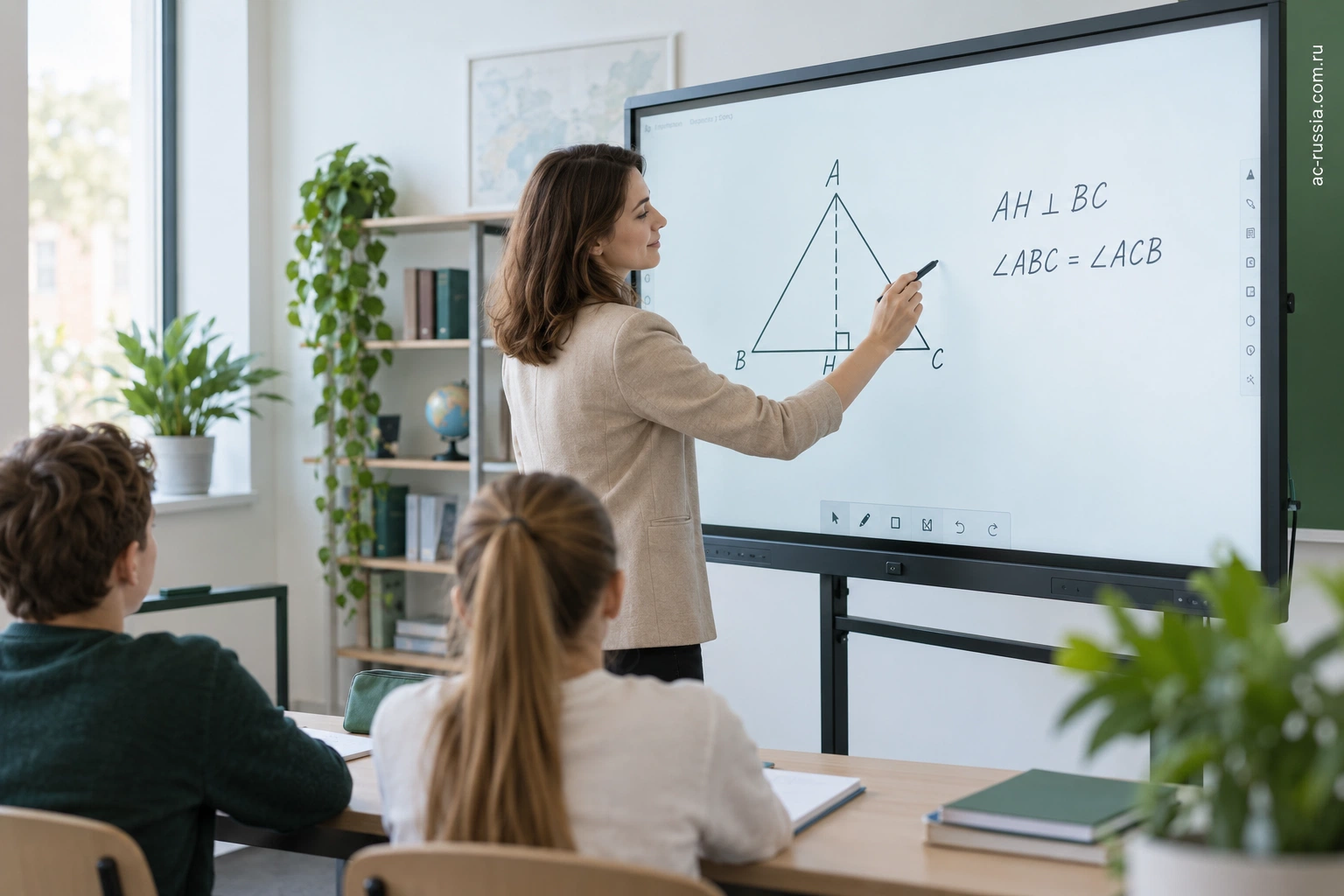
Сенсорные точки, перо и задержка: что проверять?
Число касаний описывает возможность распознавать несколько точек, но не гарантирует удобную работу такого же числа людей одновременно. Программа может поддерживать меньше независимых действий, а физическое пространство у панели ограничено. Проверьте сценарий «два человека пишут» отдельно от простой демонстрации десяти пальцев.
В линейке Acer DT представлены варианты с 4K, диагональю до 86″ и поддержкой до 20 точек касания. Параметры относятся к соответствующим моделям, а не к любому артикулу с названием DT. Также проверяйте режим эксплуатации: для линейки встречается 18/7, поэтому назначать всем панелям 24/7 нельзя.
Перо, ладонь и палец должны работать именно в вашем приложении. Отклонение ладони, различение инструментов и сохранение заметок зависят от сочетания устройства и ПО. Проверяйте письмо у краёв, точность маленьких элементов и скорость движения линии.
| Проверка | Тестовое действие | Критерий приёмки |
|---|---|---|
| Точность | Нажать небольшие кнопки по краям | Правильное попадание без смещения |
| Письмо | Быстро написать формулу и сделать штриховку | Приемлемая задержка и ровная линия |
| Два участника | Работать одновременно в программе | Независимый ввод в нужном режиме |
| Ладонь | Писать привычным способом | Нет мешающих ложных действий |
| Сохранение | Экспортировать доску и открыть файл | Доступный результат для участников |
Какие действия должна поддерживать интерактивная система?
Запишите сценарии до сравнения оборудования. Одному классу нужно показывать презентацию и делать редкие пометки. Другому — несколько участников у экрана, работа с объектами и сохранение доски. Переговорной — быстро подключить гостевой ноутбук, показать документ, провести видеовстречу и передать результат. Набор действий влияет на программу, подключение и приёмку.
Сенсорные точки описывают возможности ввода, но не подтверждают поддержку всех жестов в любом приложении. 20 точек не означает 20 независимых полноценных пользователей во всех программах. Проверьте реальное ПО: одновременное письмо, перемещение объектов, выделение и отмену. Перо и палец могут работать по-разному в выбранном режиме.
| Действие | Что проверить на образце | Какой результат нужен |
|---|---|---|
| Письмо | Темп, края поверхности и обычное перо | Линия следует ожидаемому движению |
| Пометки поверх материала | Рабочий файл и выбранная программа | Пометки сохраняются подходящим способом |
| Несколько касаний | Нужные жесты и одновременная работа | Приложение правильно различает действия |
| Работа с таблицей | Выделение, прокрутка, масштаб | Элементы можно использовать без постоянных ошибок |
| Сохранение доски | Формат и место назначения | Результат доступен после встречи |
| Смена пользователя | Учётная запись и новое занятие | Следующая сессия начинается в согласованном состоянии |
Для рукописного ввода полезен тест с человеком, который будет пользоваться системой ежедневно. Короткая демонстрация одним продавцом не отражает разные почерки, темп и приёмы. При этом субъективное ощущение одного участника не является универсальным рейтингом. Сохраните задачи и критерии, которые важны вашему классу или команде.
Как оценить отклонение касания и задержку?
Проверьте сетку точек по поверхности, включая углы, а затем обычные действия в приложении. Ошибка может проявляться только на части экрана или после изменения режима. Задержку оценивайте в согласованной среде: внешний компьютер, приложение и подключение входят в путь. Одно число в характеристиках сенсора не описывает весь цикл от руки до линии.
Не выполняйте настройку только в демонстрационном режиме встроенной доски, если сотрудник будет работать через Windows-ноутбук. Приёмка должна проверить нужный режим. Смена источника изображения способна потребовать отдельной настройки или подключения сенсорного канала. Эти действия заранее включают в инструкцию использования.
Нужны ли Android, OPS-компьютер и Windows?
Панель может работать с собственной средой, внешним компьютером или модулем OPS, если он поддерживается конструкцией. Нельзя считать Android, OPS и лицензию Windows комплектными для любого Acer DT. Состав поставки проверяют по точному SKU.
Если учебные программы существуют только для Windows, встроенный браузер или Android-версия другого приложения не являются равноценной заменой. Проверьте конкретный файл, шрифты, плагины, печать и инструменты. Для переговорной добавьте корпоративную авторизацию и доступ к рабочим документам.
OPS — способ установки совместимого вычислительного модуля, а не универсальное обещание производительности. Нужно проверить поддерживаемый модуль, ОС, лицензии, обновления и обслуживание. Внешний ноутбук может быть проще, если пользователи приносят собственные материалы и подключение уже стандартизировано.

Как подключить ноутбук и передать сенсорное управление?
Видеосигнал и данные касаний могут идти разными кабелями. Например, изображение передают через HDMI, а сенсорный ввод — через USB-соединение с нужным портом. Один видеокабель не всегда передаёт интерактивность. При совместимой USB-C-схеме функции могут объединяться, но возможности всей цепочки проверяют отдельно.
На панели с несколькими входами важно сопоставить видеовход и USB-путь касаний. Если выбран другой источник, касания могут уйти не в тот компьютер. Подпишите кабели и сделайте понятную инструкцию переключения.
Для беспроводной трансляции проверьте доступные режимы, корпоративную сеть, задержку и передачу управления. Наличие функции показа экрана не гарантирует полный сенсорный контроль приложения. Не обещайте «подключение любого устройства за секунду» без испытания.
Как разделить видеосигнал, сенсорный ввод и вычислительную часть?
Изображение и касания — разные каналы. При подключении ноутбука HDMI обычно решает задачу видео, а передача сенсорного ввода может потребовать USB-соединения с нужным upstream-портом. USB-C в подходящей реализации способен объединять функции, но они проверяются для обеих сторон и кабеля. Появление картинки не доказывает, что панель управляет ноутбуком.
Составьте простую схему: источник изображения, путь видео, путь касаний, звук и питание. Для каждого режима запишите нужные соединения. Если планируется быстро переключать разные ноутбуки, проверьте переключение обоих каналов. Иначе пользователь может видеть один компьютер, а касания отправлять другому.
Встроенная ОС, внешний ПК и OPS-модуль выполняют разные роли. Android-приложение доски не становится Windows-приложением только потому, что экран интерактивный. OPS требует подходящего слота, механической, электрической и программной совместимости. Наличие разъёма такого типа не является разрешением установить любой похожий компьютерный модуль.
| Вычислительная схема | Для чего её проверяют | Зависимости |
|---|---|---|
| Встроенная среда панели | Доска и поддерживаемые встроенные действия | Версия ОС, приложения, сохранение и управление |
| Внешний Acer с Windows | Рабочие программы организации | Видео, USB-touch, лицензии и периферия |
| Совместимый OPS | Постоянная вычислительная часть внутри системы | Питание, охлаждение, размеры, ОС и сервис |
| Гостевой ноутбук | Временный показ и совместная работа | Кабель, разрешение, права и порядок подключения |
Не добавляйте OPS по умолчанию, если для задач достаточно внешнего компьютера или встроенного приложения. Не исключайте его по одной цене, если он упрощает реально важный постоянный процесс. Сравните готовые схемы и объясните, какое действие становится удобнее. Отдельно проверьте наличие нужных лицензий: модуль с установленной ОС не автоматически включает весь корпоративный набор ПО.
Что входит в полную стоимость класса или переговорной?
| Состав проекта | Панель | Проекционное решение |
|---|---|---|
| Отображение | Панель нужного SKU | Проектор и подходящая поверхность |
| Интерактивный ввод | Проверенные сенсорные функции | Доска или интерактивная система при необходимости |
| Вычислительная часть | Встроенная среда, OPS или внешний ПК | Обычно внешний источник |
| Монтаж | Крепление или стойка | Крепление, экран, геометрия |
| Подключение | Видео, касания, сеть | Видео и система ввода при наличии |
| Видеосвязь | Камера, микрофон, звук по задаче | Те же компоненты по задаче |
| Эксплуатация | Настройка, обучение, обновления | Настройка, обслуживание источника, обучение |
Смета должна описывать готовую систему. Дешевле купленная панель без нужного ПК и лицензии может оказаться дороже после дооснащения. Сравнивайте одинаковые рабочие сценарии и срок эксплуатации, а не только стоимость основных устройств.
Включите обучение пользователей и процедуру окончания встречи: выход из учётной записи, сохранение материалов и очистку временных данных. Общий экран не должен оставлять открытые корпоративные документы следующему посетителю.
Что включить в смету монтажа и программного внедрения?
Полная смета включает оборудование, крепление или стойку, кабели, вычислительную часть, ПО, установку и обучение. Для проекции добавляются экран, оптика и доступ к обслуживанию. Для панели — требования к размещению и сенсорному подключению. Общие позиции можно сравнивать отдельно, но они всё равно остаются в бюджете готового помещения.
Проверьте массу и конструкцию конкретного устройства, необходимые зазоры и возможности основания. Монтаж рассчитывается для объекта; универсальное «любой кронштейн подойдёт» не заменяет проверку. В проекте важно сохранить доступ к соединениям и обслуживанию. Решение, которое красиво выглядит после установки, но неудобно для смены источника или ремонта, создаёт регулярные затраты.
| Раздел сметы | Панель | Интерактивная проекция |
|---|---|---|
| Отображение | Конкретная панель и комплект | Проектор и подходящая поверхность |
| Крепление | Стена или мобильная стойка | Установка проектора и поверхности |
| Сенсорный ввод | Поддерживаемый путь подключения | Совместимая интерактивная система |
| Компьютер | Встроенная среда, внешний ПК или OPS по задаче | Источник и рабочее ПО по задаче |
| Обслуживание | Доступ и порядок сервиса | Доступ, расходники и проверка изображения |
| Внедрение | Настройка и обучение выбранному процессу | Те же работы с учётом своей схемы |
Отдельно посчитайте время сотрудников на обучение и подготовку материалов. Это не повод назначать произвольную цену часа; это повод не считать внедрение завершённым после включения. Для партии помещений полезны единая инструкция, стандартные кабели и сохранённая конфигурация. Согласованные одинаковые действия могут упростить поддержку даже при разных диагоналях.
Как проверить готовую систему перед закупкой партии?
Пилот должен соответствовать будущему объекту и режиму. Для Acer DT не переносите режим эксплуатации одной серии на все интерактивные дисплеи: у линейки есть решения с 18/7, а круглосуточный режим требует отдельного подтверждения. Аналогично максимальная диагональ и число касаний относятся к доступным исполнениям, а не автоматически к каждому артикулу.
Приёмку удобно разделить на изображение, интерактивность, подключения и процесс пользователя. Для изображения проверяют читаемость, отражения и рабочий контент. Для касаний — точность, нужные жесты и используемую программу. Для подключений — будущие компьютеры и кабели. Для процесса — начало, сохранение, завершение и следующую сессию.
| Контрольное действие | Что должно быть подтверждено |
|---|---|
| Начало занятия или встречи | Пользователь запускает нужный режим по инструкции |
| Показ материала | Контрольный текст читается с выбранных мест |
| Письмо и работа с объектами | Нужные действия выполняются в рабочем ПО |
| Подключение ноутбука | Изображение, касания и звук работают согласованно |
| Сохранение | Результат доступен в принятом формате и месте |
| Следующая сессия | Новый пользователь получает согласованное состояние |
| Повтор после работы | Система сохраняет пригодность в длительном цикле |
В протоколе укажите артикулы, версии ПО, схему подключения, материалы и условия помещения. Не подменяйте критерий фразой «должно быть удобно»: запишите действия и ожидаемый результат. Если выбирается другая комплектация или другой модуль, повторите соответствующую часть проверки. Так партия принимает один понятный стандарт использования.
Выбор между панелью и проектором заканчивается работающим уроком или встречей. Для закупки Acer полезны план комнаты, контрольный материал, список интерактивных действий и состав готовой системы. С этими данными можно сравнить варианты по результату, стоимости и обслуживанию, сохранив нужные функции и исключив ненужные расходы.
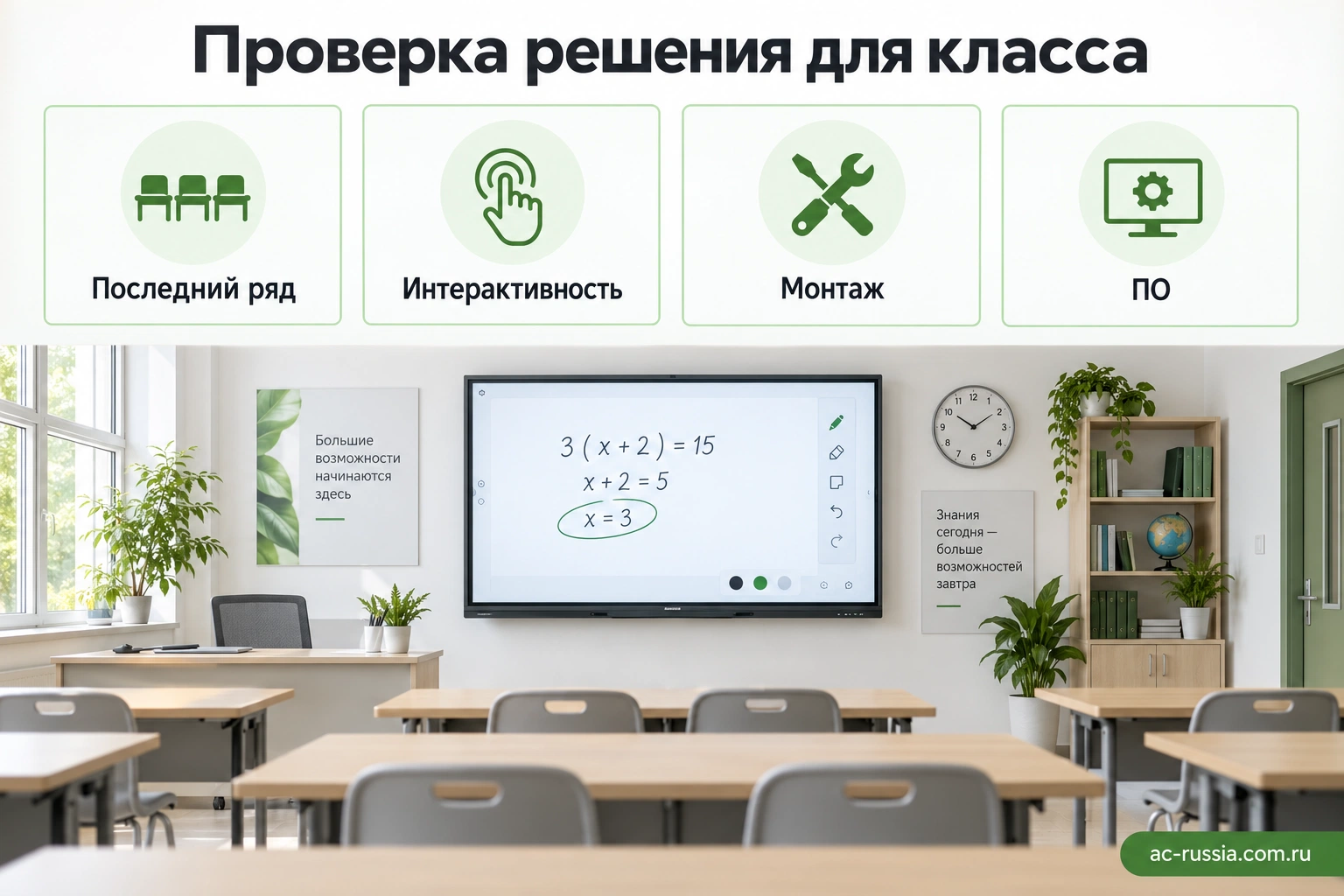
Как выбрать вычислительную схему, если в организации уже есть ноутбуки?
Начните с существующего оборудования и обязательных действий. Если сотрудники приносят свои рабочие Acer с нужными программами, внешний источник может быть достаточной схемой. Если система должна запускаться независимо от ноутбука, рассматривают встроенную среду или совместимый компьютерный модуль. Это разные требования к готовности, которые влияют на смету.
Когда достаточно внешнего компьютера?
Проверьте подключение видео, касаний и звука. Пользователь должен самостоятельно начать нужный режим, выполнить работу и сохранить результат. Для нескольких моделей ноутбуков составьте подтверждённую матрицу, а не общее «подключается любой USB-C». Если требуется HDMI и отдельный USB-touch, оба соединения включают в комплект и инструкцию.
У внешнего ПК остаются свои приложения и учётные записи. Это может облегчить работу, но делает систему зависимой от его присутствия и состояния. Если помещение должно быть готово без него, задача меняется. Не покупайте дополнительную вычислительную часть, пока не определена эта зависимость.
Когда полезен постоянный модуль или отдельный ПК?
Для постоянной среды можно стандартизировать программы, файлы и подключения. Но потребуется управление устройством, обновления, лицензии и сервис. OPS не является только способом убрать коробку со стола: его совместимость и доступ к обслуживанию должны быть подтверждены. Внешний мини-ПК создаёт другую организацию, которую также сравнивают по готовому результату.
Сохраните способ входа следующего пользователя. Материалы первой сессии не должны мешать следующему уроку или встрече. Проверьте, где остаются файлы и как участники получают результат. Эта функция принадлежит программному процессу, а не автоматически панели.
| Требование помещения | Что поставить в центр сравнения |
|---|---|
| Гость со своим ноутбуком | Быстрое поддерживаемое подключение |
| Постоянная учебная среда | Программы, управление и самостоятельный запуск |
| Только пометки и простая доска | Достаточность встроенных функций |
| Специализированное Windows-ПО | Совместимая вычислительная часть и лицензии |
| Видеовстречи | Камера, звук, приложение и удалённый результат |
Как принять систему по времени подготовки и завершения?
Время до первого рабочего действия важно для реального использования. Измеряйте полный цикл от состояния помещения перед встречей: включение, выбор источника, вход и открытие материала. Не считайте только время появления подсветки. Если администратор заранее подготовил всё за пользователя, это другой сценарий.
После занятия проверьте сохранение, передачу результата и начало следующей сессии. Условная экономия двух минут подготовки полезна только при корректной работе; её нельзя считать измеренной, пока не проведён одинаковый тест. Для партии используют одно исходное состояние и одну последовательность действий.
Запишите ручные шаги. Небольшое число понятных действий может быть приемлемым, а непредсказуемый поиск источника — мешать. Сложную систему не следует называть простой только по хорошей демонстрации. Удобство подтверждает обычный ведущий, который затем будет использовать помещение.
Как проверить обновление и обслуживание готового комплекта?
У панели, вычислительной части и приложений могут быть отдельные обновления. Выясните, кто ими управляет и как сохраняются настройки. После значимого изменения повторите основные действия: изображение, касания, звук и сохранение. Версия ПО, которая работала на образце, должна быть известна при развёртывании.
Для монтажа сохраните состав и порядок доступа к разъёмам. Если замена компьютера требует снять всю систему, это влияет на поддержку. Если используется мобильная стойка, дополнительно проверьте восстановление после перемещения. Сервисный путь оценивают вместе с рабочими функциями.
В итоговой заявке на Acer разделите аппаратную часть, программную среду и задачи пользователя. Это помогает сравнить панель и проекцию без скрытых дополнительных расходов. Готовая система должна запускать нужный процесс, сохранять результат и поддерживаться по понятной процедуре.
Как выбрать и купить интерактивное решение Асер?
В каталоге интерактивных панелей DT Acer и разделе проекторов Acer сравнивайте комплект под конкретное помещение. Передайте размеры, дальность просмотра, список программ, число пользователей у экрана и необходимость видеосвязи.
Согласуйте точную комплектацию: компьютер, ОС, лицензии, перья, кабели, стойку или крепление. Для пилота проведите целое занятие или совещание, от подключения до сохранения результата. Это покажет, удобно ли решение людям, которые будут пользоваться им ежедневно.
Частые вопросы
Интерактивная панель лучше проектора в любом классе?
Нет. Для большого изображения проектор может быть практичнее, а для частого письма — панель. Сравнивайте читаемость, материалы, монтаж и реальный способ работы.
Обычный проектор позволяет писать на экране?
Сам по себе обычно только показывает изображение. Для ввода нужна совместимая доска или другая интерактивная система. Не путайте возможность показать курсор с распознаванием пера у поверхности.
20 точек касания означают 20 человек одновременно?
Нет. Это характеристика распознавания точек в определённых условиях. Программа, поверхность и физическое пространство ограничивают реальный групповой сценарий.
Android заменяет Windows-компьютер?
Только для задач, которые выполняются в доступных совместимых приложениях. Windows-программа не становится доступной автоматически. Проверьте файлы, функции и корпоративный доступ.
В любой панели есть OPS и Windows?
Нет. Наличие слота, модуля и лицензии — разные пункты комплектации. Сверяйте точный артикул и предложение поставщика.
Почему касания не работают через HDMI?
HDMI передаёт видеосигнал, а сенсорные данные могут требовать отдельного USB-подключения. Проверьте схему для выбранного входа. Подходящая USB-C-связка может объединять функции, если все устройства её поддерживают.
Подходит ли 65″ для большой аудитории?
Это зависит от расстояния и размера элементов материала. Проверьте самый дальний ряд. Если текст мелкий, может понадобиться большее изображение или изменение презентации.
Можно ли ежедневно перемещать панель между классами?
При подходящей стойке и условиях маршрута это возможно. Проверьте массу, тормоза, устойчивость, двери и кабели. Настенная установка и мобильный сценарий требуют разных комплектов.
Заменяет ли панель систему видеоконференций?
Не автоматически. Могут понадобиться камера, микрофон, звук и совместимый компьютер или приложение. Проверьте полноценный звонок с участниками.
Что передать для расчёта комплекта?
Помещение, дальние места, материалы, программы, сценарий письма, источник сигнала и видеосвязь. Укажите монтаж и требования к сохранению данных. Тогда можно сравнить готовую панельную и проекционную системы.