
Как подобрать SSD для ноутбука Acer: SATA, NVMe, размеры M.2 и совместимость?
Совместимый SSD для ноутбука Acer должен совпадать с поддерживаемым интерфейсом, размером и способом установки. Сначала определяют точную модель и партномер ноутбука, затем тип разъёма, длину модуля и ограничения корпуса. Надпись M.2 обозначает форм-фактор; она не подтверждает поддержку NVMe. Даже внешне похожий накопитель может оказаться неподходящим.
Для бизнес-ноутбука замена SSD решает две основные задачи: нехватку места и медленную работу накопителя. Если задержки связаны с процессором, оперативной памятью, сервером или интернетом, дорогой SSD не устранит причину. Поэтому подбор начинается с диагностики и резервной копии, а заканчивается проверкой загрузки, сна и рабочих программ.
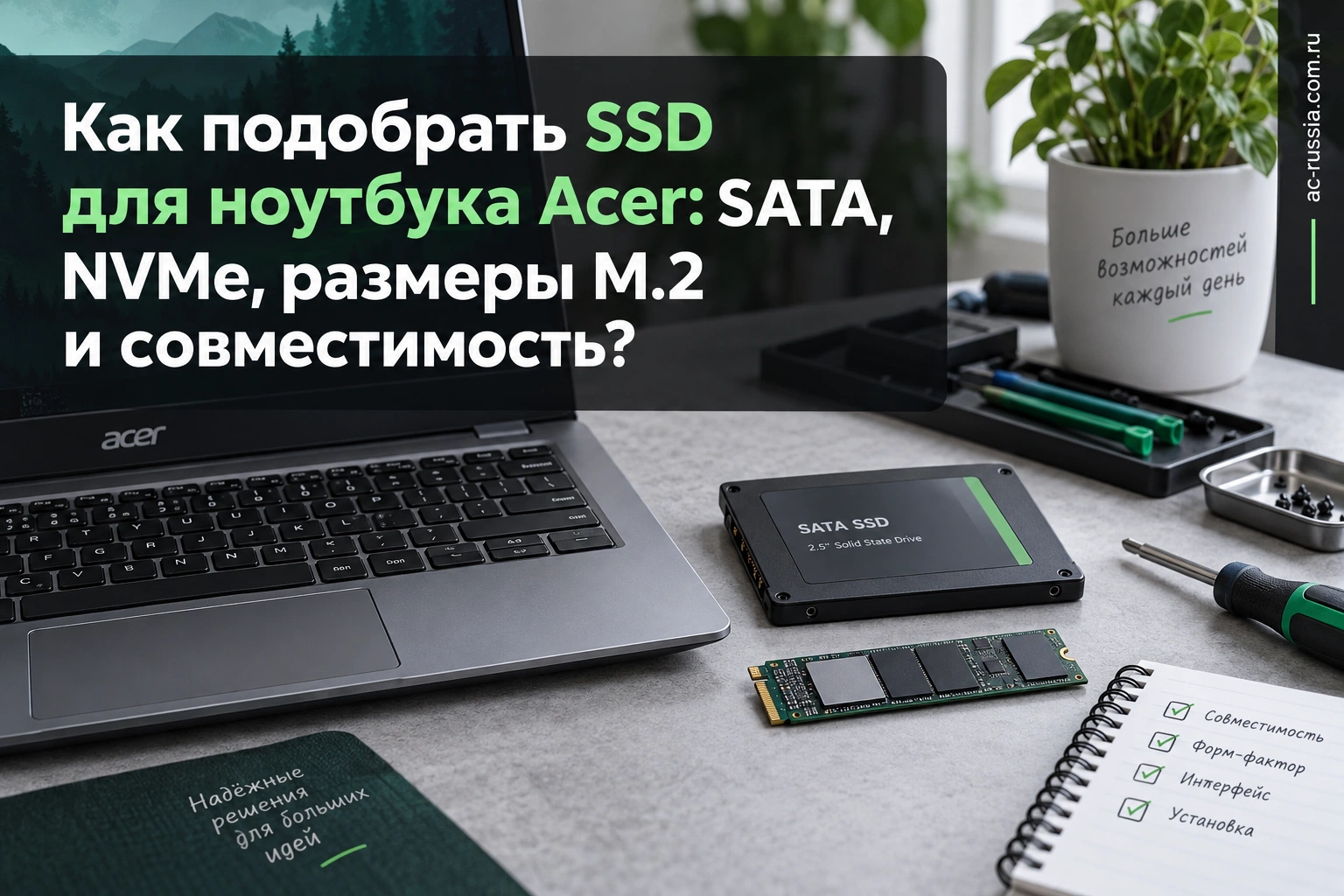
Как узнать, какой SSD подходит к моему ноутбуку Acer?
Запишите полное обозначение модели и партномер с наклейки, из BIOS или сведений о системе. Например, название Aspire 5 охватывает множество поколений, а код A515 с дальнейшими цифрами уточняет платформу. Но и внутри близких обозначений комплектация может отличаться: место под второй накопитель не гарантирует наличие кабеля, крепления или нужного разъёма.
Составьте короткий паспорт текущей конфигурации: модель установленного SSD, его объём, интерфейс, занятые и свободные слоты. Сведения из диспетчера устройств помогают определить накопитель, но сами по себе не показывают доступные крепления внутри корпуса. Для второго диска требуется подтверждение конструкции конкретной платформы.
Не отправляйте серийный номер в открытые отзывы или публичные обсуждения. Для подбора обычно достаточно модели, партномера и характеристик установленного накопителя; дополнительные идентификаторы можно передать поставщику в закрытой переписке, если они нужны для проверки. Цель — подобрать совместимость, а не собрать лишние данные об устройстве.
| Что выяснить | Пример результата проверки | Почему это важно |
|---|---|---|
| Точная платформа | Полное обозначение модели и партномер | Одинаковая серия может иметь разные платы |
| Интерфейс | SATA или PCIe/NVMe | M.2 не отвечает на этот вопрос |
| Размер | 2,5″ или M.2 2242/2260/2280 | Модуль должен помещаться и закрепляться |
| Число слотов | Один занятый, второй подтверждён | Не все свободные места являются слотами SSD |
| Комплект установки | Винт, стойка, шлейф, рамка | Второй диск может требовать дополнительных деталей |
| Толщина и охлаждение | Допустимый модуль без высокого радиатора | Крышка и термопрокладка ограничивают высоту |
Если совместимость пока не установлена, не выбирайте диск по принципу «похож на старый». Уточнение одного разъёма до заказа дешевле возврата партии накопителей и простоя сотрудников.
Чем отличаются SATA, PCIe, NVMe и M.2?
SATA и PCIe описывают разные способы связи накопителя с системой. NVMe — протокол, обычно используемый SSD через PCIe. M.2 описывает компактный модуль и его посадочное место. Поэтому корректная характеристика выглядит, например, как «M.2 2280 PCIe NVMe», а не просто «M.2».
SATA SSD выпускаются в корпусе 2,5″ и в вариантах M.2. Накопители NVMe чаще встречаются в виде M.2, но совпадение размера не обеспечивает электрическую совместимость. В старых ноутбуках M.2 может поддерживать только SATA; в других платформах — только PCIe; встречаются разъёмы с поддержкой обоих вариантов. Это свойство платы, а не универсальное правило для Acer.
| Обозначение | Что оно описывает | Чего не подтверждает |
|---|---|---|
| 2,5″ | Формат корпуса накопителя | Наличие шлейфа и рамки в ноутбуке |
| M.2 | Форм-фактор и тип посадочного места | Автоматическую поддержку NVMe |
| 2280 | Ширину 22 мм и длину 80 мм | Интерфейс и допустимую толщину |
| SATA | Интерфейс передачи данных | Возможность поставить диск в любой M.2 |
| PCIe | Шину подключения | Совместимость конкретного SSD с BIOS |
| NVMe | Протокол работы SSD | Наличие свободного слота и крепления |
Ключи B, M и B+M помогают понять механическую конфигурацию контактов. Однако подбор только по вырезу рискован: ключ не заменяет информацию о поддерживаемом интерфейсе. Нельзя применять усилие, подпиливать плату или использовать сомнительный переходник для обхода несовместимости.
Что означают M.2 2242, 2260 и 2280?
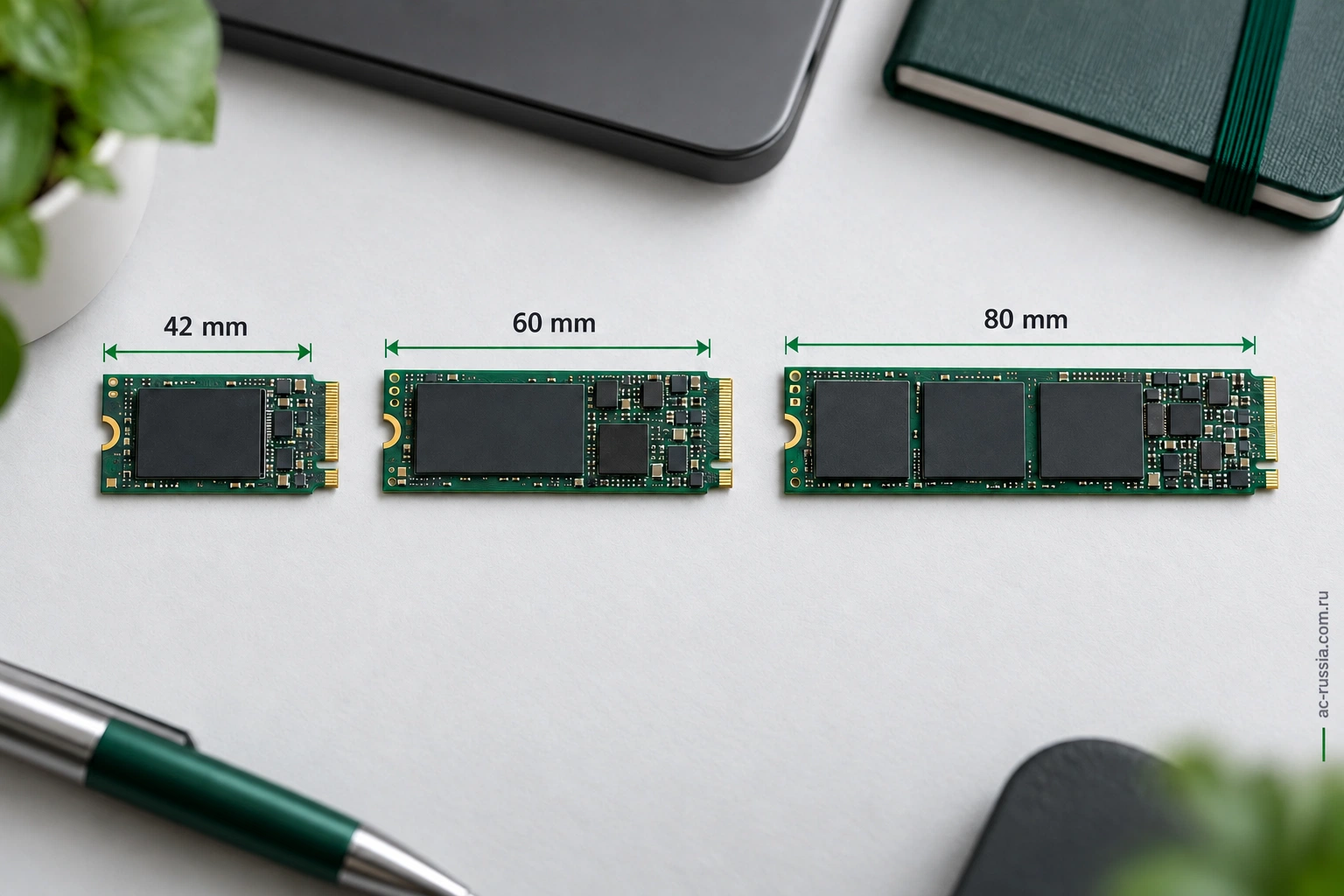
Первые две цифры обозначают ширину в миллиметрах, следующие — длину. M.2 2242 имеет размеры 22 × 42 мм, 2260 — 22 × 60 мм, 2280 — 22 × 80 мм. Накопитель фиксируется в соответствующей точке крепления. Модуль правильного интерфейса, но неправильной длины может не установиться без поддерживаемой стойки или вообще не поместиться.
Нужно учитывать и высоту компонентов. Односторонний и двусторонний модуль одинаковой длины могут по-разному помещаться под крышкой. Высокий радиатор, удобный для настольного компьютера, часто несовместим с ноутбуком. Снимать заводские элементы или перекладывать термопрокладки наугад не стоит: охлаждение должно соответствовать конструкции устройства.
Проверьте, что выбранный разъём предназначен именно для SSD. Внутри ноутбука встречаются компактные модули беспроводной связи; похожая форма платы не делает их слот местом для накопителя. Для бизнес-парка удобно хранить фотографию расположения штатного SSD и подтверждённый список совместимых размеров отдельно для каждой аппаратной платформы.
Почему совпадения M.2 2280 недостаточно для совместимости?
Обозначение M.2 2280 описывает размеры платы: ширину 22 мм и длину 80 мм. Оно не сообщает, по какому интерфейсу работает SSD. В одном ноутбуке слот поддерживает SATA, в другом — PCIe с NVMe, в третьем возможны оба варианта. Накопитель должен подходить одновременно по механике, интерфейсу и поддержке конкретной платформы. Совпавший вырез на разъёме сам по себе эту цепочку не подтверждает.
При подборе разделите три вопроса. Первый: войдёт ли плата и есть ли место для её крепления? Второй: поддерживает ли слот нужный протокол? Третий: подходит ли диск для загрузки системы и использования в выбранной конфигурации? Проверка по фотографии отвечает только на часть первого вопроса. Информация о процессоре тоже недостаточна: производитель ноутбука определяет разводку линий, доступные слоты и возможности прошивки.
| Совпадение в названии | Что ещё требуется проверить | Возможная проблема |
|---|---|---|
| M.2 и одинаковая длина | SATA или PCIe/NVMe | Диск физически входит, но система его не видит |
| PCIe и подходящий слот | Число линий и поколение интерфейса | Скорость ограничена возможностями подключения |
| Длина 2280 | Высота, число сторон с компонентами, зазор крышки | Плата или установленный радиатор не помещаются |
| Есть свободное место на плате | Разъём, стойка, винт и поддержка этого исполнения | Место не является готовым вторым слотом |
| Ноутбуки одной серии | Точное поколение, платформа и артикул | Другая модификация имеет другую компоновку |
Не путайте второе место под SSD с местом для беспроводного модуля. Наличие разъёма M.2 не делает его универсальным. Равным образом видимый контур на системной плате не означает, что в этой комплектации установлен рабочий разъём. Для закупки нескольких дисков полезно сохранить фотографии и сведения именно проверенного ноутбука, а не похожего устройства из обзора.
Если покупаете накопитель с заводским радиатором, отдельно проверяйте высоту. Радиатор для настольного ПК может быть несовместим с ноутбуком даже при подходящей плате SSD. Нельзя считать прижатую крышку способом крепления или охлаждения. Для конкретной модели важны предусмотренные элементы отвода тепла, толщины прокладок и монтажные детали. Когда эти сведения не подтверждены, установку лучше поручить сервису, который проверит посадку до включения.
Можно ли поставить PCIe 4.0 SSD в ноутбук с PCIe 3.0?
У совместимых PCIe-устройств соединение обычно согласуется по возможностям накопителя и хоста. Но перед покупкой всё равно нужно подтвердить поддержку NVMe, размер, число линий и ограничения конкретной платформы. Обратная совместимость поколения PCIe не превращает SATA-разъём в NVMe и не создаёт отсутствующий слот.
Если ноутбук ограничен более старым поколением или меньшим числом линий, новый SSD не сможет показать максимальную паспортную скорость. Это не обязательно делает его плохим выбором: цена, ёмкость и поведение под длительной записью тоже важны. Переплачивать только за число мегабайт в секунду бессмысленно, если рабочая нагрузка и интерфейс его не используют.
Сравнивайте характеристики точного объёма. SSD одной серии на 500 ГБ, 1 ТБ и 2 ТБ могут различаться по скорости записи, ресурсу и организации памяти. Результат теста старшей ёмкости нельзя автоматически переносить на младшую.
Насколько SSD быстрее HDD и что изменится в работе?
При переходе с механического диска на исправный SSD обычно особенно заметны запуск ОС, открытие приложений и операции с множеством небольших файлов. У SSD нет механического поиска головки. Но пользовательский эффект зависит от того, какие операции раньше ожидали диск, а какие — сеть, процессор или базу данных.
Интерфейс SATA 6 Гбит/с не даёт 6 ГБ/с: биты и байты различаются в восемь раз, а передача имеет служебные расходы. Быстрые SATA SSD обычно находятся около предела порядка 500–550 МБ/с в последовательном чтении. Это ориентир интерфейса и класса устройств, а не обязательный результат любого ноутбука.
Для бизнеса полезнее измерять открытие рабочей папки, загрузку базы, копирование набора документов и установку обновлений. Последовательный тест большого файла показывает только один режим. Система с малым объёмом RAM может активно подкачивать данные и оставаться медленной даже после установки быстрого NVMe.
| Симптом | Что проверить до покупки | Возможная роль SSD |
|---|---|---|
| Долго загружаются ОС и приложения | Тип старого диска, его состояние | Замена HDD может заметно помочь |
| Не помещаются рабочие файлы | Занятое место и рост данных | Нужна большая ёмкость |
| Медленно открывается серверная база | Сервер, сеть, VPN | Локальный SSD не устраняет удалённое ограничение |
| Система зависает при многозадачности | RAM и подкачка | Накопитель помогает частично; может требоваться RAM |
| Падают скорости больших копирований | Температура, заполнение, кэш | Важна длительная запись, а не пиковый тест |
| Возникают ошибки чтения | Состояние диска и резервная копия | Сначала сохранение данных и диагностика |
Не обещайте сотрудникам ускорение «в десять раз» без теста. Замена диска может преобразить одну операцию и почти не изменить другую. Перед массовым обновлением проверьте один ноутбук и сравните одинаковые действия до и после.
Что важнее для работы: скорость чтения, задержка или запись большого файла?
Последовательная скорость описывает передачу крупных блоков. Она полезна для копирования больших файлов, исходников видео и некоторых рабочих наборов. Запуск программы и повседневная работа часто включают множество небольших обращений. Поэтому два SSD с разницей рекламной скорости в два раза не обязаны давать такую же разницу при открытии браузера, 1С или офисной книги.
Важен и источник данных. Если файл приходит по соединению 1 Гбит/с, теоретический предел линии составляет 125 МБ/с до сетевых накладных расходов. Более быстрый SSD не превращает эту линию в соединение на несколько гигабайт в секунду. Для оценки копирования по сети измеряйте полный путь: сервер, сеть, протокол, ноутбук и накопитель. Число 7000 МБ/с в карточке диска не описывает скорость этого пути.
Как влияет очередь запросов?
IOPS часто приводятся для определённого размера блока и глубины очереди. Сравнивать числа без этих условий неправильно. Высокая производительность при большой очереди интересна некоторым интенсивным нагрузкам, но не гарантирует столь же короткую задержку единичного запроса. Для офисного ноутбука полезнее проверить конкретное открытие, сохранение и переключение приложений, чем выбрать диск по максимальному IOPS.
Почему большой объём записи может идти неравномерно?
Часть SSD ускоряет запись с помощью кэша. Когда его возможностей не хватает для очередного объёма данных, скорость может измениться. На результат влияют тип памяти, контроллер, заполненность накопителя, фоновые операции и температура. Поэтому короткое копирование 2 ГБ не описывает перенос проекта на 200 ГБ. В заявке на устройство для монтажа или крупных выгрузок полезно указать ожидаемый размер непрерывной записи.
Сравнивайте два режима: типичный небольшой рабочий файл и самый большой регулярный перенос. Нужен реальный сценарий, а не предельный стресс ради предельного стресса. Если компания переносит тяжёлые данные раз в квартал, это отдельный критерий, который может не оправдывать дорогую конфигурацию для каждого сотрудника. Если запись идёт ежедневно и блокирует работу, её устойчивость приобретает больший вес.
| Задача | Что измерять | Что способно ограничить результат |
|---|---|---|
| Запуск приложения | Время до готовности к действию | CPU, защитное ПО, множество небольших чтений |
| Сохранение проекта | Время записи и корректность файла | Приложение, накопитель, сеть |
| Копирование большого набора | Среднюю скорость всего переноса, паузы | Кэш SSD, температура, источник данных |
| Несколько программ одновременно | Задержки и активность подкачки | Недостаток RAM и смешанная дисковая нагрузка |
| Архив и резервная копия | Полное время и возможность восстановления | Канал передачи, расписание, формат архива |
Как выбрать объём SSD: 512 ГБ, 1 ТБ или 2 ТБ?
Сложите пространство для ОС и программ, рабочих файлов, локальных копий, временных данных и ожидаемого роста. Резерв для обновлений и временных операций должен быть отдельной строкой. Размер свободного места на новом пустом ноутбуке не описывает потребность после установки корпоративного набора ПО.
Пример, который можно заменить своими цифрами: ОС и приложения — 100 ГБ, документы и базы — 180 ГБ, локальные копии — 120 ГБ, резерв для временных файлов и роста — 150 ГБ. Итог 550 ГБ. SSD на 512 ГБ не подходит для этого сценария ещё до учёта особенностей отображения ёмкости.
| Расчётный профиль | ОС и ПО | Рабочие данные и копии | Заложенный резерв | Сумма |
|---|---|---|---|---|
| Веб и офисные документы | 100 ГБ | 120 ГБ | 100 ГБ | 320 ГБ |
| Локальные базы и проекты | 100 ГБ | 300 ГБ | 150 ГБ | 550 ГБ |
| Крупные файлы и медиаданные | 120 ГБ | 1000 ГБ | 300 ГБ | 1420 ГБ |
Это учебные расчёты, не характеристики клиентов или моделей Acer. Подставьте собственный объём и срок эксплуатации. Маркетинговая ёмкость в десятичных гигабайтах отличается от двоичного отображения некоторых систем: 1 ТБ равен 1 000 000 000 000 байт, приблизительно 931 ГиБ до файловой системы и служебных разделов.
Два накопителя помогают разнести задачи, если ноутбук поддерживает такую конфигурацию. Но второй внутренний диск не является независимой резервной копией: оба устройства находятся в одном корпусе и зависят от доступа к одному ноутбуку.
Что означают TBW, тип памяти и скорость после заполнения кэша?
TBW характеризует объём записанных данных в рамках условий ресурса и гарантии конкретного SSD. Он не предсказывает точный день отказа. Срок службы зависит от нагрузки и условий, а резервная копия нужна даже накопителю с большим ресурсом и небольшим износом.
Для грубой оценки нагрузки умножьте среднюю ежедневную запись на число дней. Например, 40 ГБ в день за пять лет дают 40 × 365 × 5 = 73 000 ГБ, то есть около 73 ТБ записи. Это расчёт логического объёма без обещания конкретного износа; фактические показания и внутренние процессы накопителя могут отличаться.
У многих SSD быстрый режим записи использует кэш. После его заполнения длительная запись может замедлиться. Поэтому для больших архивов, медиаданных и регулярного копирования баз важно сравнить устойчивую скорость, а не только максимальное значение на коробке. Тип NAND полезен для понимания класса, но не заменяет тест точной модели, её ёмкости и прошивки.
Как рассчитать TBW и не принять ресурс записи за срок поломки?
TBW — объём записанных данных, используемый для характеристики выносливости накопителя и в условиях гарантии некоторых моделей. Это не таймер, после которого диск обязательно отключится. Не следует и обратное: запас по TBW не гарантирует отсутствие любой неисправности. Для компании важны условия конкретного артикула, состояние накопителя и резервирование данных.
Для предварительного расчёта умножьте ежедневную запись на число дней и срок эксплуатации. Условная нагрузка 100 ГБ в день за пять лет при работе каждый календарный день даст 100 × 365 × 5 = 182 500 ГБ, или 182,5 ТБ в десятичных единицах. При записи только 220 рабочих дней в год получится 110 ТБ. Разница возникает из графика эксплуатации, поэтому его нельзя пропускать.
| Условная запись за день | За 220 дней | За 5 лет по 220 дней |
|---|---|---|
| 20 ГБ | 4,4 ТБ | 22 ТБ |
| 100 ГБ | 22 ТБ | 110 ТБ |
| 300 ГБ | 66 ТБ | 330 ТБ |
Это примеры нагрузки, а не нормы для бухгалтерии, CAD или монтажа. Оценить реальную запись помогает изменение соответствующего счётчика SMART за репрезентативный период. Его единицы и смысл проверяют для модели SSD. Объём пользовательских файлов и записанные данные тоже различаются: временные файлы, кэш и подкачка создают дополнительные записи.
Сопоставляйте расчёт с выносливостью именно выбранной ёмкости. Диски одного семейства на 512 ГБ и 2 ТБ могут иметь разные пределы. Условия гарантии также могут учитывать срок и достигнутый объём записи, причём прекращение по одному из критериев наступает раньше. Для закупочной документации запишите оба условия, а не только красивое «пять лет».
Для рабочих данных большой запас TBW не заменяет резервную копию. Резерв проверяют восстановлением хотя бы контрольного набора. Копия на втором разделе того же SSD не защищает от отказа самого устройства. Второй диск в ноутбуке тоже решает не все сценарии: потеря компьютера или общая неисправность может затронуть оба накопителя. Способ резервирования выбирают по ценности данных и допустимому времени восстановления.
Как перенести Windows и рабочие программы на новый SSD?
Выберите между клонированием и чистой установкой. Клонирование сохраняет привычное окружение, но может перенести старые ошибки, лишние программы и неверную структуру разделов. Чистая установка помогает привести систему к корпоративному стандарту, зато требует времени на лицензии, драйверы и настройки.
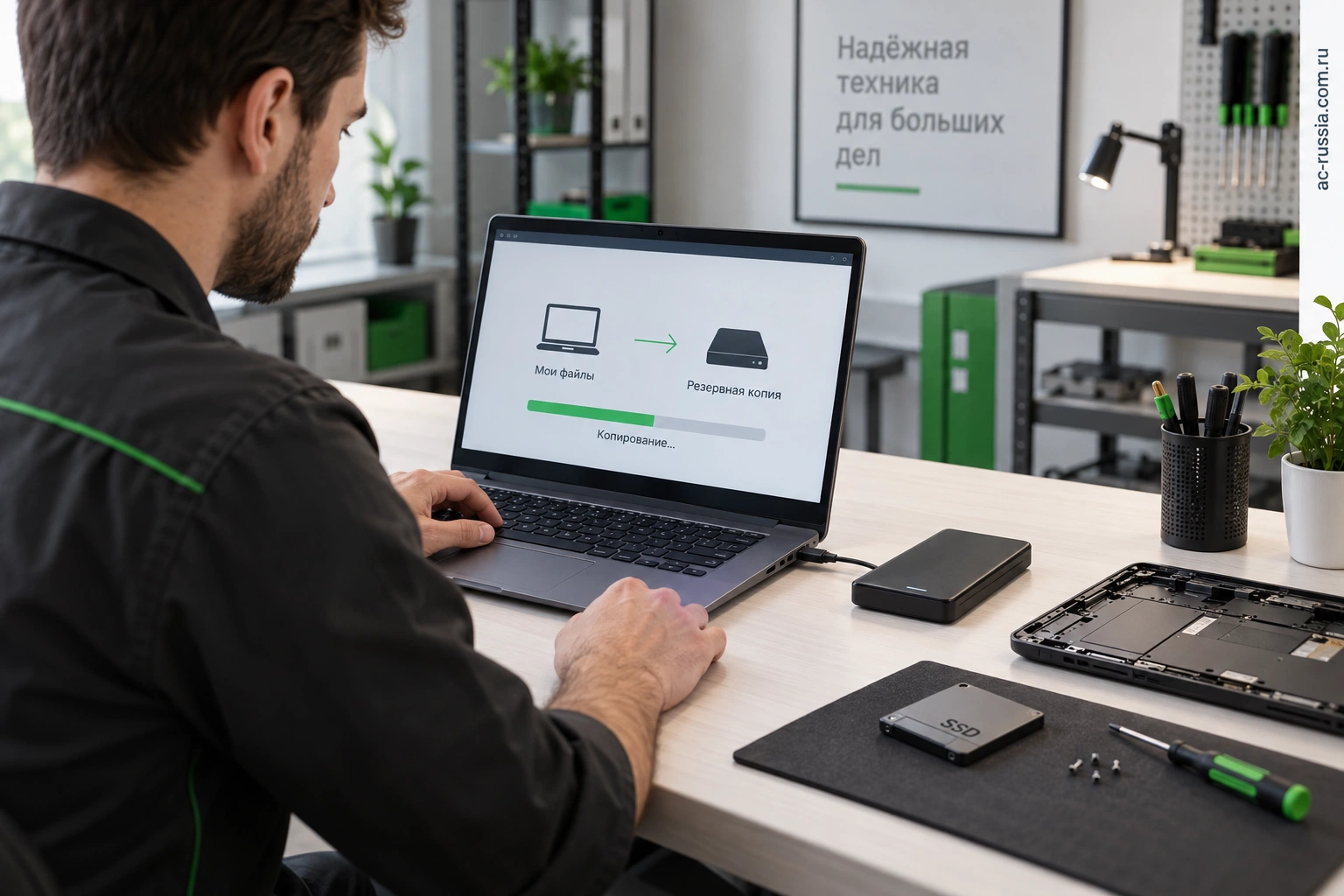
До любых работ сохраните независимую копию нужных файлов и проверьте возможность их восстановления. Для устройства с шифрованием нужен доступный ключ восстановления и согласованный порядок переноса. Также зафиксируйте настройки загрузки и сведения о лицензиях; менять режим контроллера наугад нельзя — система может перестать загружаться.
| Способ | Когда удобен | Что подготовить | Основная проверка |
|---|---|---|---|
| Клонирование | Исправная система, нужно сохранить окружение | Совместимый адаптер/корпус и программа переноса | Загрузка без старого диска, разделы, шифрование |
| Чистая установка | Стандартизация или проблемы старой ОС | Установочный комплект, драйверы, лицензии | Рабочие приложения, сеть, политики |
| Второй SSD для данных | Первый исправен и есть поддерживаемый слот | Крепление и понятная схема хранения | Новый диск виден, данные копируются, есть backup |
Для M.2 SATA и M.2 NVMe нужны соответствующие внешние корпуса или адаптеры. Надпись M.2 на USB-корпусе недостаточна. При переносе на меньший накопитель учитывают не только суммарное занятое место, но и возможность изменения разделов выбранным инструментом.
Клонирование или чистая установка: как выбрать способ замены SSD?
Клонирование сохраняет среду и сокращает повторную настройку, но может перенести существующие ошибки, лишние программы и неудобное разбиение разделов. Чистая установка позволяет собрать проверенный корпоративный образ, зато требует восстановить приложения, настройки и доступы. Для единственного рабочего места разумно сначала составить список зависимостей. Для партии — использовать согласованный способ развёртывания и повторяемую приёмку.
Перед переносом зафиксируйте тип загрузки, разметку, шифрование, лицензионные приложения и расположение рабочих данных. Сохраните доступный организации ключ восстановления BitLocker, если используется это шифрование. Изменение оборудования или параметров загрузки способно вызвать запрос ключа. Ключ не следует хранить только на диске, который предстоит менять: в нужный момент такая копия может оказаться недоступной.
Какой внешний корпус нужен для переноса?
Корпус под M.2 SATA и корпус под NVMe — разные устройства. Некоторые адаптеры поддерживают оба варианта, но это должно быть явной характеристикой, а не предположением по виду разъёма. Проверяется длина платы, интерфейс и допустимая высота. Скорость переноса ограничит и USB-подключение, поэтому медленное клонирование через адаптер не доказывает низкую скорость нового SSD внутри ноутбука.
При переносе на больший диск проверьте, как программа расширяет разделы. После клонирования на 1 ТБ системный раздел может остаться прежнего размера, а остальная ёмкость — нераспределённой. Сам факт появления нового накопителя не означает, что рабочие приложения получили дополнительное место. При переносе на меньший диск требуется заранее проверить фактически занятое пространство и возможность корректного уменьшения разделов.
Не выполняйте массовую замену по одному удачному включению. На пилотном ноутбуке нужны запуск после полного выключения, обычный рабочий день, сон и пробуждение, корпоративные подключения и обновление. Старый диск сохраняют как вариант возврата на согласованный срок, с учётом требований к хранению данных. После успешной проверки способ переноса документируют, чтобы следующий компьютер не стал отдельным экспериментом.
Что проверить после установки SSD?
Убедитесь, что BIOS и ОС определяют накопитель, ёмкость соответствует выбранному устройству, система загружается в обычном режиме. Проверьте сон, пробуждение, перезагрузку, подключение питания и работу от батареи. Ошибка, появляющаяся только после сна, столь же важна, как ошибка при запуске.
Откройте корпоративные программы, выполните сохранение и копирование тестового набора файлов, проверьте шифрование и резервное копирование. Температуру оценивают при реальной длительной нагрузке; универсальное пороговое число без спецификации конкретного накопителя не подходит. Статус SMART помогает диагностике, но не гарантирует, что SSD никогда не откажет.
Не стирайте исходный диск сразу после первого удачного запуска. Сначала убедитесь, что перенесены нужные каталоги и профили, а сотрудник прошёл полный рабочий цикл. Срок хранения старого носителя и его дальнейшую обработку определяют правила компании.
Как принять SSD после установки и что делать при нестабильной работе?
Начните с идентификации: система видит нужную модель и ёмкость, загрузка идёт с нового диска, разделы имеют ожидаемый размер. Затем проверьте рабочие приложения, свободное место, события ошибок хранения и данные состояния SSD. Для температур и здоровья используйте корректные показатели модели; универсальный порог, перенесённый с другого накопителя, может дать неверный вывод.
Если диск исчезает после сна, не пытайтесь сразу объяснить это неисправностью NAND. Возможны проблемы посадки, совместимости, прошивки, драйвера или управления питанием. Проверьте повторяемость, условия и журнал событий. Смена нескольких настроек одновременно мешает понять причину. Для корпоративного устройства исправление должно сохранять согласованную среду и возможность возврата.
| Приёмочная проверка | Условие успешного результата |
|---|---|
| Идентификация | Модель и ёмкость совпадают с заказанным артикулом |
| Загрузка | Система запускается с установленного диска без ручного выбора |
| Рабочий набор | Программы открывают и сохраняют контрольные данные |
| Длительная запись | Регулярный большой перенос завершается без ошибок |
| Сон и пробуждение | Накопитель остаётся доступным после повторов |
| Резервирование | Контрольная копия создана и восстановление проверено |
| Возврат | Сохранён согласованный способ восстановления прежней среды |
Для подбора подготовьте точный артикул ноутбука Acer, сведения о текущем накопителе, подтверждённый интерфейс и план использования. С этим набором можно сравнивать совместимые SSD по ёмкости, устойчивой работе и условиям поставки. Без него выбор по названию M.2 оставляет риск купить качественный, но неподходящий диск.

Разбор задачи: заменить тесный SSD или исправить медленную работу?
Это два разных основания покупки. Если накопитель заполнен рабочими данными, нужно рассчитать ёмкость и способ переноса. Если свободного места достаточно, но приложения медленные, сначала выясняют причину. В обоих случаях диск выбирается по совместимости, однако критерии результата различаются. Для ёмкости важен доступный объём, для скорости — время конкретной операции.
Если нужно больше места
Условный набор состоит из 280 ГБ рабочих данных, 90 ГБ системы и приложений, 70 ГБ временных файлов и 150 ГБ запланированного прироста. Сумма — 590 ГБ до свободного рабочего резерва. В таком сценарии покупка нового SSD на 512 ГБ не решает задачу, даже если он заметно быстрее старого. Выбор 1 ТБ или 2 ТБ дальше зависит от горизонта хранения и числа одновременно активных проектов.
Зафиксируйте, что остаётся локально, что переносится в архив и что должно быть доступно без сети. Не удаляйте существенные данные только ради получения красивого показателя свободного места. Если архив находится на сервере, проверьте возвращение рабочего проекта. Система хранения должна соответствовать процессу, а не заставлять сотрудника постоянно выбирать, какой файл ещё можно оставить.
После установки большого диска проверьте размер разделов и место, доступное приложению. Учётная папка, кэш или база могут использовать другой раздел. Если он остался маленьким после переноса, общий размер накопителя не устраняет ограничение автоматически. Успешная приёмка подтверждает нужную ёмкость в правильном месте и сохранность рабочего набора.
Если нужно быстрее выполнять задачу
Возьмите операцию, которая создаёт ожидание, и повторите её в сопоставимых условиях. Открытие проекта, копирование и пересчёт — разные действия. Если при задержке система ждёт сервер или выполняет вычисление CPU, новый SSD может не изменить главное время. Если активно используется подкачка, проверьте RAM: быстрый диск уменьшает часть последствий, но не заменяет достаточную память.
Сначала сформулируйте ожидаемый результат, затем выбирайте модель. Например, больший диск должен вмещать согласованный набор с резервом; более быстрый — подтверждённо улучшать нужный этап. В протоколе сохраните исходные данные и условия. Разница рекламных МБ/с не является самостоятельным доказательством ускорения всей программы.
Если после замены время осталось прежним, это не обязательно ошибка совместимости. Возможно, операция ограничена другим компонентом. Сравните показатели и правильность переноса, а затем продолжайте диагностику. Такой разбор позволяет использовать подходящий SSD Acer по назначению и не обещать эффект, который он технически не определяет.
Как подобрать и купить SSD для ноутбука Асер?
В каталоге SSD Acer сравнивайте накопители после проверки ноутбука. В заявке укажите модель, партномер, существующий диск, нужный объём и цель обновления. Для второго накопителя отдельно подтвердите слот, крепление и наличие необходимых деталей.
Для партии устройств составьте таблицу платформ, а не один список «SSD для всех Acer». Разные закупки ноутбуков даже в одном отделе могут включать SATA, NVMe и разные длины M.2. Проверьте пилотную установку на представителе каждой платформы, затем зафиксируйте совместимый партномер и порядок переноса.
Частые вопросы о замене SSD в Acer
Подойдёт ли любой M.2 2280?
Нет. Помимо длины нужны подходящий интерфейс, ключ, высота и поддержка платформы. Совпадение 22 × 80 мм — только часть проверки.
Можно ли заменить SATA SSD на NVMe?
Только если ноутбук имеет разъём с поддержкой PCIe/NVMe и подходящее крепление. Переход не выполняется простой заменой накопителя в SATA-only слот.
Подойдёт ли накопитель другой марки?
Бренд ноутбука не обязывает использовать накопитель той же марки. Важны совместимость, характеристики точной модели, условия поддержки и испытание в устройстве.
Что лучше для офисной работы: SATA или NVMe?
NVMe даёт больше потенциала интерфейса, но выбор ограничен ноутбуком. Исправный SATA SSD может хорошо выполнять офисные задачи; при апгрейде оценивайте реальное ограничение и объём.
Можно ли поставить SSD на 2 ТБ?
Проверьте поддерживаемую ёмкость, интерфейс, размер и конструкцию модуля. Для конкретной платформы нельзя подтверждать 2 ТБ только потому, что такой SSD существует.
Нужен ли радиатор?
Нужна предусмотренная ноутбуком система охлаждения. Высокий настольный радиатор может не поместиться. Термопрокладки и допустимую высоту проверяют до установки.
Почему новый диск показывает меньше 1000 ГБ?
Некоторые системы отображают двоичные единицы, хотя подписывают их как гигабайты. Дополнительно место занимают файловая система и служебные разделы. Сопоставляйте количество байт и разметку.
Нужно ли переустанавливать Windows?
Не всегда: возможен перенос через клонирование. Но корректность загрузки, лицензий, шифрования и рабочих приложений необходимо проверить независимо от способа.
Можно ли добавить второй SSD без замены первого?
Да, если для этого подтверждены слот, интерфейс, крепление и совместимость. Свободное пространство внутри корпуса без этих условий недостаточно.
Почему после апгрейда ноутбук всё ещё медленный?
Проверьте RAM, загрузку CPU, фоновые программы, состояние ОС и удалённые ресурсы. Замена накопителя устраняет ограничения диска, а не все возможные причины задержек.