
Как выбрать роутер Acer Connect для небольшого офиса: Wi-Fi 6E, Wi-Fi 7 или Mesh?
Роутер для офиса выбирают по покрытию, реальной нагрузке и управлению, а затем по поколению Wi-Fi. Wi-Fi 7 не устраняет бетонные стены, а Mesh не ускоряет автоматически интернет-тариф. Для небольшого помещения может хватить одной правильно установленной точки; для нескольких изолированных комнат часто полезнее несколько точек с проводным соединением.
Разберём Acer Connect для малого офиса: Wi-Fi 6E, Wi-Fi 7, Mesh, число клиентов, Ethernet и проверку нагрузки. Здесь выбираем локальную сеть и покрытие. Резервный мобильный интернет требует отдельного проекта переключения внешнего канала.
Сколько устройств должен обслуживать офисный роутер?
Сначала посчитайте не людей, а подключаемые устройства. У 20 сотрудников могут быть 20 ноутбуков и 20 телефонов, плюс принтеры, камеры, панели и гости. Но число подключённых клиентов не равно числу одновременно нагруженных: один телефон в ожидании и ноутбук на видеосвязи требуют разных ресурсов.
Рекламный предел клиентов не обещает комфортную скорость для каждого. Важны активность, приложение, радиоканал, сигнал и возможности самого клиента. Для проекта составьте список типичных и пиковых действий.
| Группа | Что считать | Что проверять |
|---|---|---|
| Рабочие ноутбуки | Подключённые и одновременно активные | Видеосвязь, облако, VPN |
| Телефоны | Личные и корпоративные | Пиковую нагрузку и политику доступа |
| Принтеры и оборудование | Интерфейсы и расположение | Стабильность связи и совместимость |
| Гости | Максимум на мероприятии | Отдельный доступ и ограничение нагрузки |
| Служебные устройства | Камеры, панели и другие клиенты | Потоки и требования изоляции |
Для условных десяти видеозвонков по 3 Мбит/с на направление потребуется 30 Мбит/с до запаса и других задач. Если заложить 30% запаса, получится 39 Мбит/с. Это пример планирования, не универсальная норма приложения. Используйте требования своего сервиса и измеренную нагрузку.
Почему число подключённых устройств не равно доступной нагрузке?
Подключённый принтер, спящий ноутбук и участник видеозвонка используют сеть по-разному. Максимальное число клиентов описывает один предел, но не подтверждает качество одновременной работы всех приложений. Для офиса нужен список активных задач: звонки, документы, передача файлов, облачные системы и гости. Проверяйте их вместе в обычный загруженный период.
Разделите три величины: число зарегистрированных устройств, число одновременно активных и требуемый поток. Условно, 20 участников с потоком по 3 Мбит/с в каждом направлении создают по 60 Мбит/с вниз и вверх. Это выбранный пример, а не универсальный битрейт видеосвязи. Он показывает, почему канал с хорошей загрузкой и слабой отдачей может ограничить встречи.
| Группа устройств | Что измерять или задавать | Почему одного количества мало |
|---|---|---|
| Сотрудники | Одновременные приложения и потоки | Активность меняется в течение дня |
| Гости | Допустимую нагрузку и доступ | Могут конкурировать за общий ресурс |
| Принтеры и служебные устройства | Стабильность и необходимые соединения | Небольшой поток не отменяет требований к связи |
| Крупные передачи | Объём и расписание | Способны мешать интерактивным задачам |
| Мобильные сотрудники | Маршрут и переходы между узлами | Покрытие и переключение проверяются отдельно |
Не используйте паспортное число клиентов Acer Connect как обещание такого же числа качественных звонков. Для реального сравнения нужен пилот с активностью, близкой к будущей. Если рабочее приложение использует небольшой поток, но чувствительно к задержкам, высокая скорость скачивания не подтверждает его удобство.
Wi-Fi 6, 6E и 7: что меняется для бизнеса?
Wi-Fi 6E расширяет возможности Wi-Fi 6 на диапазон 6 ГГц при доступной поддержке региона и устройств. Wi-Fi 7 добавляет новые режимы, включая Multi-Link Operation, которые могут улучшить использование нескольких связей. Для получения преимуществ нужны совместимые точки, клиенты, драйверы и настройки.
Старый ноутбук с Wi-Fi 5 не становится клиентом Wi-Fi 7 после замены роутера. Он может подключаться в поддерживаемом совместимом режиме, но не использовать все новые функции. Для закупки проверьте парк устройств, а не только будущий маршрутизатор.
| Поколение | Что полезно проверить | Чего не обещает название |
|---|---|---|
| Wi-Fi 6 | Поддержку клиентов и работу под общей нагрузкой | Неограниченное покрытие |
| Wi-Fi 6E | Доступность 6 ГГц и совместимые адаптеры | Поддержку всеми ноутбуками |
| Wi-Fi 7 | MLO, режимы каналов и клиентские драйверы | Максимальную скорость каждого клиента |
| Mesh | Согласованный комплект узлов и связь между ними | Автоматическое увеличение WAN-тарифа |
Широкий канал может повысить потенциальную скорость, но требует подходящих условий эфира. В плотном офисном окружении иногда лучше работает более умеренная ширина с предсказуемой связью. Выбирайте настройку по измерениям, а не максимальному числу в меню.
Когда Wi-Fi 6E и Wi-Fi 7 действительно полезны офису?
Wi-Fi 6E добавляет работу совместимых устройств в диапазоне 6 ГГц. Wi-Fi 7 включает новые возможности, в том числе MLO и режимы ширины канала до 320 МГц при соответствующих условиях. Применимость зависит от клиента, реализации, регионального профиля и доступной радиосреды. Наличие стандарта у роутера не подтверждает, что каждый ноутбук использует все его функции.
MLO позволяет поддерживаемым устройствам работать с несколькими связями в предусмотренной реализации. Это не означает автоматическое суммирование всех паспортных скоростей для любого приложения. Проверьте клиент, драйвер и выбранный режим. Если основная часть парка имеет старые адаптеры, пилот должен отражать их работу, а не только результат нового тестового ноутбука.
Широкий канал требует подходящих условий. Максимальная ширина не обязана давать лучший результат в загруженной среде. Для офиса с соседними сетями сравните устойчивость и приложения в доступных режимах. Настройку выполняют в подтверждённом региональном профиле; изменение страны ради недоступного режима не является способом обоснованной закупки.
| Причина рассматривать новый стандарт | Что должно быть подтверждено |
|---|---|
| Новые совместимые клиенты | Реальные адаптеры, драйверы и режимы |
| Большие локальные передачи | Скорость полного пути, включая LAN и сервер |
| Нагруженная беспроводная среда | Работа приложений и радиоусловия |
| MLO | Поддержка обеих сторон и поведение выбранной реализации |
| Расширение офиса | Покрытие, backhaul и управляемость будущей схемы |
Если задача ограничена интернетом или сервером, обновление Wi-Fi может не изменить главное ожидание. Если приложение мало передаёт, но связь нестабильна в дальнем кабинете, размещение узлов и проводной путь могут иметь больший вес. Новый стандарт рассматривают как инструмент для конкретной проблемы, а не универсальный ответ.
Что такое Mesh и когда он нужен офису?
Mesh объединяет совместимые узлы в систему покрытия. Он полезен, когда одной точки недостаточно, а управление несколькими узлами нужно упростить. Но размещение остаётся инженерной задачей: дополнительный узел не должен стоять там, где он сам почти не получает связь от остальных.
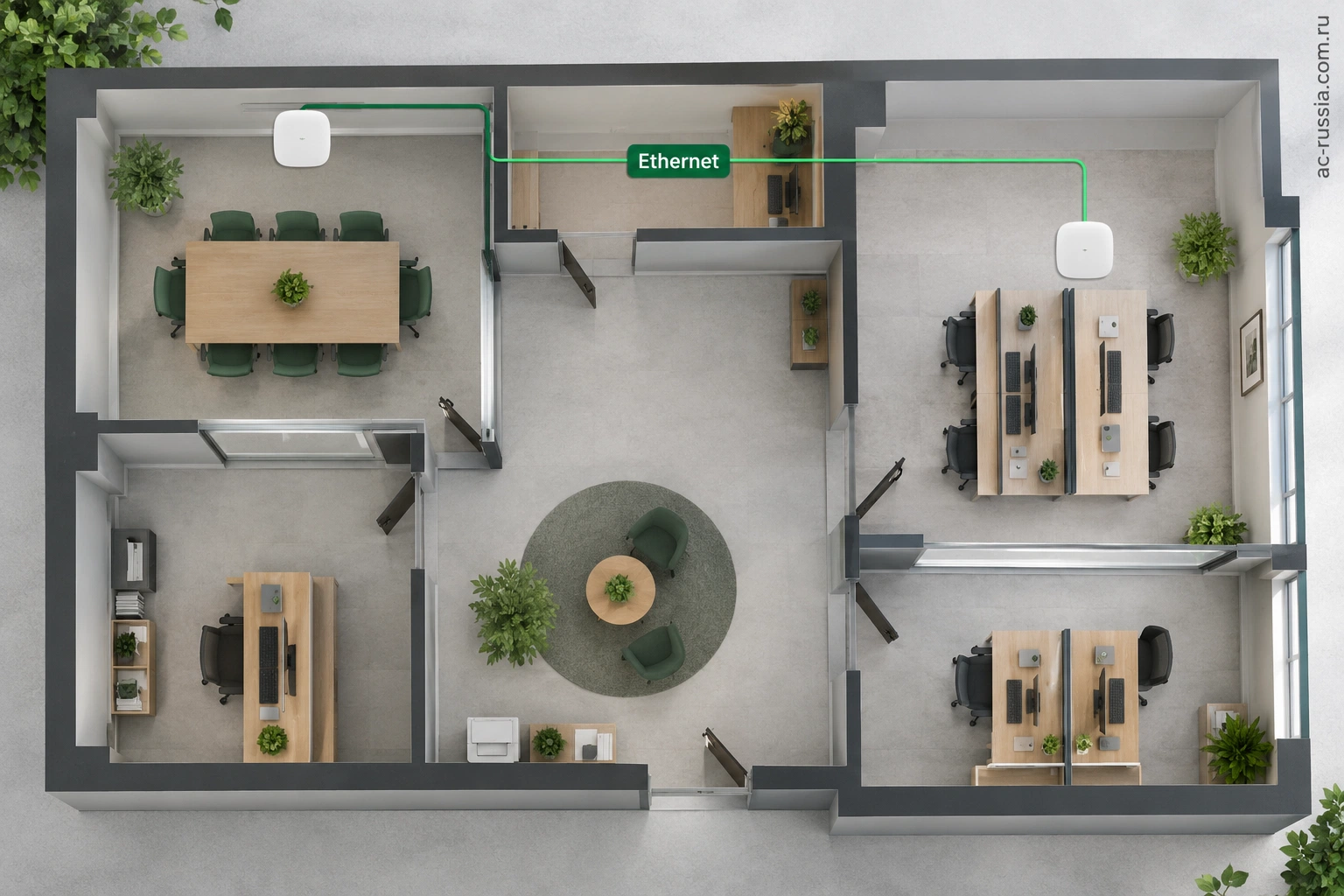
При беспроводном backhaul трафик между узлами занимает эфир и может ограничивать клиентские передачи. Конкретный эффект зависит от диапазонов и конструкции. Проводной Ethernet-backhaul часто даёт более предсказуемую основу, если система его поддерживает и кабель можно проложить.
| План помещения | Начальная архитектура | Что проверить |
|---|---|---|
| Небольшое открытое пространство | Одна подходящая точка | Покрытие дальних мест под нагрузкой |
| Несколько комнат | Несколько правильно размещённых точек | Стены и проводной путь |
| Сложная прокладка кабеля | Совместимый Mesh с wireless backhaul | Качество связи между узлами |
| Кабель доступен | Узлы с Ethernet-backhaul | Режим работы и коммутатор |
| Сложные корпоративные требования | Управляемая архитектура по ТЗ | VLAN, управление и политика доступа |
Mesh не равен системе любого масштаба с любыми требованиями. Если нужны множество сегментов, централизованные политики и подробный контроль, домашний или игровой комплект может не закрыть задачу. Проверяйте функции конкретного Acer и выбранной архитектуры.
Почему Mesh зависит от соединения между узлами?
Mesh организует несколько узлов, но каждый должен передать данные к остальной сети. Этот путь называется backhaul. Он может быть проводным или беспроводным в поддерживаемой реализации. Добавление узла в место с плохой связью до главного устройства способно дать хороший сигнал до клиента и оставить слабый путь дальше. Поэтому узел ставят с учётом обоих соединений.
Если клиент и беспроводной backhaul используют один общий радиоресурс, данные проходят его более одного раза. Для упрощённого последовательного пути без параллельной передачи полезная скорость оценивается как 1 / (1/R₁ + 1/R₂). При двух равных участках по 300 Мбит/с получится 150 Мбит/с; при 300 и 100 — 75 Мбит/с. Это условная модель времени двух передач, а не универсальная потеря каждого Mesh-узла.
| Изолированные полезные скорости участков | Результат упрощённой модели общего ресурса |
|---|---|
| 300 и 300 Мбит/с | 150 Мбит/с |
| 300 и 100 Мбит/с | 75 Мбит/с |
| 100 и 100 Мбит/с | 50 Мбит/с |
Отдельное радио, разные каналы, пространственное переиспользование и проводное соединение меняют картину. Поэтому правило «любой Mesh режет скорость пополам на каждом узле» неверно для всех систем. Проверяйте архитектуру и фактическую нагрузку. Проводной backhaul у поддерживающего его решения убирает именно беспроводную передачу этого участка, но не отменяет ограничения клиента и других частей сети.
Почему один мощный роутер не покрывает весь офис?
Связь двусторонняя. Даже если роутер хорошо передаёт сигнал, клиент должен ответить через стены и помехи. Металлические шкафы, бетон, перегородки и соседние сети меняют условия. Количество антенн не даёт готового ответа о площади.
Не ставьте устройство в закрытый металлический шкаф или за тяжёлое оборудование ради скрытой установки. Выберите доступное место с подходящей вентиляцией и понятным кабельным путём. Затем проверьте каждое рабочее место при обычном расположении мебели.
Если сотрудники перемещаются, оцените переход между узлами на видеозвонке. Решение о переключении также зависит от клиента. Одинаковое имя сети не гарантирует отсутствие кратких пауз на любом устройстве.
Как понимать RSSI и SNR без универсального порога качества?
RSSI характеризует уровень принятого сигнала в выбранном измерении. Значения в dBm логарифмические: разница 10 dB соответствует десятикратной разнице мощности, а не десятикратной скорости. Поэтому переход от −70 к −60 dBm не является обещанием ускорения файла в десять раз. Требуются также оценка помех, качества и нагрузки.
SNR описывает отношение сигнала к шуму. В условном примере сигнал −62 dBm и шум −92 dBm дают разницу 30 dB. Измерение помогает понять условия, но не заменяет рабочий тест. Значения от разных клиентов и средств наблюдения также требуют сопоставимой методики.
| Показатель | Что он помогает понять | Чего не гарантирует |
|---|---|---|
| RSSI | Уровень сигнала в позиции | Скорость и качество всех приложений |
| SNR | Соотношение сигнала и шума | Отсутствие конкуренции за эфир |
| Повторные передачи | Сколько данных приходится передавать снова | Единственную причину проблем |
| Задержка и её изменение | Поведение интерактивного обмена | Скорость больших файлов |
| Потери | Доставку в условиях теста | Постоянную надёжность всей сети |
Не назначайте один порог для всех офисов и приложений. Для голоса, файлов и простых веб-форм важность показателей различается. Критерии выбирают под задачу и подтверждают на клиентах. В пилоте используйте реальные ноутбуки и адаптеры: возможности радиосистемы роутера не обновляют старый клиент автоматически.
Скорость Wi-Fi, LAN и интернета: где возникает предел?
Скорость внутри офиса ограничивается радиоканалом и проводной сетью, внешняя — ещё и тарифом, маршрутизацией и серверами. Сумма теоретических скоростей диапазонов роутера не является скоростью одного скачивания. Физический режим связи также отличается от полезной передачи данных.
Если внешний канал 100 Мбит/с, переход на более высокий стандарт Wi-Fi не сделает его гигабитным. Но локальная работа с файлами и нагрузка нескольких устройств могут измениться. Чтобы понять причину задержки, измеряйте локальную и внешнюю передачу отдельно.
| Тест | Что оценивает | Что исключает из сравнения |
|---|---|---|
| Проводной клиент во внешнюю сеть | WAN и провайдера | Большую часть проблем Wi-Fi |
| Wi-Fi-клиент к локальному проводному серверу | Радиоканал и LAN | Внешний тариф |
| Несколько Wi-Fi-клиентов одновременно | Общую нагрузку | Иллюзию скорости одного клиента |
| Видеосвязь при загрузке файлов | Задержки и устойчивость | Только максимальную скорость |
| Перемещение между узлами | Покрытие и переключение | Статичный тест рядом с роутером |
Для измерения фиксируйте адаптер клиента, диапазон, положение, канал и число активных устройств. Иначе сравнение двух роутеров будет отражать разные условия. Пиковая скорость рядом с корпусом не описывает комфорт в переговорной за стеной.
Что такое эфирное время и почему медленный клиент влияет на других?
В одном общем канале передача занимает ограниченное время. Полезная скорость ниже скорости соединения, потому что есть управление, подтверждения, ожидание и повторные передачи. Клиент с плохими условиями может дольше занимать этот ресурс для того же количества данных. Поэтому офисная ёмкость зависит не только от максимального значения Wi-Fi на коробке.
Для понимания возьмём упрощённую модель по полезной скорости изолированных соединений. Пять клиентов требуют по 3 Мбит/с и имеют условную полезную скорость 30 Мбит/с: их доля времени около 5 × 3 / 30 = 50%. Десять клиентов с тем же потоком и скоростью 150 Мбит/с требуют ещё около 20%. Сумма — 70% до дополнительных эффектов. Это учебная модель одного общего ресурса, а не расчёт вместимости конкретного роутера.
| Учебная группа | Требуемый поток на клиента | Изолированная полезная скорость | Приближённая доля общего времени |
|---|---|---|---|
| 5 клиентов | 3 Мбит/с | 30 Мбит/с | 50% |
| 10 клиентов | 3 Мбит/с | 150 Мбит/с | 20% |
| Обе группы | Однонаправленный пример | Условия модели | 70% до других факторов |
Нельзя подставлять вместо полезной скорости любое значение PHY и получать гарантированный результат. Реальная сеть включает разные направления, протоколы и радиоусловия. Но модель объясняет, почему улучшение связи на дальних рабочих местах может быть полезнее покупки устройства с ещё более высоким пиковым числом. Выбирать точки размещения нужно под клиентов и рабочую нагрузку.
Почему скорость соединения и скорость приложения различаются?
Скорость соединения описывает радиорежим в данный момент. Передача файла включает обмен протокола, сервер, накопители и приложение. Интернет-тест добавляет внешний маршрут. Если внешняя скорость низкая, причина может быть за пределами Wi-Fi. Если локальная передача хорошая, а звонки неудобны, нужно проверить отдачу, задержки и поведение при общей нагрузке.
Для диагностики сравните проводное подключение, локальный беспроводной тест и реальные приложения. Это три разных проверки. Не объявляйте Wi-Fi исправным по одному быстрому скачиванию и не меняйте роутер, пока не установлено, что ограничение находится в нём или радиоусловиях.
Acer Connect T7 и X6ES: не путайте функции
Predator Connect T7 — Wi-Fi 7 Mesh-платформа с многодиапазонной работой и поддерживаемыми функциями MLO. Она относится к локальной беспроводной сети; мобильные функции другого устройства с похожим названием нельзя переносить на T7.
Acer Connect X6ES объединяет сотовое подключение 5G с Wi-Fi 6E и имеет два гигабитных RJ45-порта. Для выбора конкретной поставки проверяют конфигурацию, диапазоны и прошивку. Даже заявленное число подключаемых клиентов не является гарантией одинаковой скорости для всех.
| Модельный ориентир | Основная роль в подборе | Что проверить по SKU |
|---|---|---|
| Predator Connect T7 | Wi-Fi 7 и совместимый Mesh | Узлы, backhaul, клиенты и режимы |
| Connect X6ES | Сотовый шлюз и Wi-Fi 6E | SIM, диапазоны, WAN-сценарий и управление |
| Другие Connect | По конкретной архитектуре | Не переносить функции по похожему имени |
Сравнивайте Predator Connect T7 и Connect X6ES по реальной роли в проекте. Если нужен резервный внешний канал, отдельно задайте переключение WAN; если нужно покрытие нескольких комнат, отдельно задайте Mesh и способ соединения узлов.
Три офисные ситуации: какое решение проверять?
Компактный офис в открытом помещении
Одного устройства может быть достаточно, если покрытие и активная нагрузка проходят проверку. Разместите его с учётом рабочих мест и проводного подключения, затем проверьте дальние позиции. Не нужно добавлять Mesh только потому, что он есть в каталоге. Дополнительные узлы создают свои соединения и задачи поддержки.
Для пилота включите обычные звонки, работу с документами и несколько передач одновременно. Если большая загрузка мешает интерактивным задачам, выясните, ограничивает ли радио, интернет или сервер. Измерение одной позиции без нагрузки не является тестом всего офиса.
Несколько кабинетов с возможностью провести кабель
Здесь сравните поддерживаемые проводные соединения между узлами или отдельные точки с проводным подключением. Кабель может убрать слабый беспроводной backhaul. Но требуется подтвердить всю архитектуру и управление, а не просто купить несколько одинаковых роутеров. Схема адресации и роль устройств должны быть понятны администратору.
Проверьте переходы клиентов и работу в каждой комнате. Одинаковое имя сети не гарантирует одинаковое поведение всех ноутбуков при перемещении. Если видеозвонок должен продолжаться на маршруте, это отдельный тест. Если сотрудники работают стационарно, требования к переходам могут быть проще.
Временная площадка без готовой инфраструктуры
Важны скорость развёртывания, доступный интернет и питание. Mesh может помочь размещению, но связь узлов нужно проверить на месте. Мобильный WAN — другая функция: Acer Connect T7 не следует считать 5G-модемом только по названию Connect. Если нужен мобильный канал, выбирается соответствующее оборудование и проверяется совместимость схемы.
Для временного объекта сохраните конфигурацию, карту размещения и процедуру запуска. Проверяйте нагрузку, ожидаемую в пиковое время, а не пустую площадку. После переноса в другое помещение результат нужно подтвердить заново: стены и соседние сети меняют условия.
Гостевая сеть и корпоративное управление
Для гостей полезен отдельный доступ без открытия внутренних устройств, если оборудование поддерживает нужную изоляцию. Название Guest Wi-Fi не подтверждает все требования компании. Проверьте видимость принтеров, рабочих компьютеров и внутренних сервисов из гостевого подключения.
Для VLAN, корпоративной авторизации, VPN и централизованного управления нужны конкретные функции. Не приписывайте их любой модели Connect. Если обязательный пункт отсутствует, измените архитектуру проекта, а не рассчитывайте на неизвестную будущую прошивку.
Обновления, резервная конфигурация и права администратора входят в эксплуатацию. Укажите, кто обслуживает сеть, где хранится согласованная конфигурация и как восстановить работу после отказа. Устройство должно соответствовать реальным возможностям поддержки малого офиса.
Как проверить рабочую и гостевую сеть?
Гостевой доступ, изоляция, VLAN и корпоративная аутентификация — разные функции. Наличие гостевого имени сети не доказывает поддержку любой схемы сегментации. Для Acer Connect подтвердите конкретные возможности устройства и прошивки. Если проект требует централизованное управление или определённую корпоративную авторизацию, это самостоятельное условие совместимости.
В пилоте проверьте нужный доступ из каждой группы. Рабочие клиенты должны получать согласованные ресурсы, гости — только предусмотренные. Не переносите настройки потребительской модели на корпоративный сценарий без проверки. При этом небольшому офису может быть достаточно простой схемы, если она выполняет требования организации.
Сохраните конфигурацию и порядок восстановления. После перезапуска или обновления сеть должна возвращаться к рабочему состоянию. Уточните, кто имеет доступ к настройкам и как поддерживается прошивка. Эти обязанности входят в эксплуатацию независимо от того, используется один роутер или несколько узлов.
Как провести пилот перед покупкой?
- Отметьте на плане точки, стены, рабочие места и переговорную.
- Составьте список клиентов и их адаптеров Wi-Fi.
- Проверяйте в часы обычной рабочей нагрузки.
- Измерьте локальную и внешнюю передачу отдельно.
- Проведите несколько одновременных видеозвонков и передач файлов.
- Проверьте дальние места, принтеры и перемещение между зонами.
- Испытайте guest-доступ и обязательные функции управления.
- Перезапустите систему и проверьте восстановление настроек.
- Зафиксируйте прошивку, режим, каналы и размещение.
- Согласуйте полный комплект узлов, кабелей и обслуживания.
Что должно быть в протоколе приёмки офисной сети?
Опишите помещения, клиентов, приложения, соединения и критерии. В точках теста сохраняйте уровень сигнала, локальный обмен, задержки и результаты рабочих действий. Отдельно проверяйте интернет по проводному пути, чтобы не смешивать ограничения. Согласованный тест в загруженный период важнее лучшего одиночного результата.
| Раздел протокола | Что фиксировать |
|---|---|
| План | Узлы, кабели, комнаты и точки проверки |
| Клиенты | Реальные модели адаптеров и версии драйверов |
| Радио | Режимы, условия и доступные измерения |
| Нагрузка | Одновременные приложения и передачи |
| Результат | Время действий, задержки, потери и заметные проблемы |
| Эксплуатация | Перезапуск, сохранение конфигурации и обновление |
Для подбора Acer Connect подготовьте план, число активных устройств, задачи, доступный проводной канал и требования к управлению. Затем выберите схему и подтвердите её на месте. Максимальная скорость стандарта остаётся полезным параметром, но готовая офисная сеть оценивается по работе сотрудников.
Что делать, если тест скорости хороший, а офис жалуется на связь?
Разберите жалобу по действию, месту и времени. «Wi-Fi медленный» может означать паузу в CRM, плохой звук, долгое копирование или потерю сети в кабинете. Эти события имеют разные причины. Попросите воспроизводимую операцию и проверьте её в момент проблемы, а не только после освобождения офиса.
Плохой звонок при быстрой загрузке
Проверьте отдачу, задержки, потери и работу при активных передачах. Скорость скачивания сама по себе не описывает двусторонний разговор. Сравните тот же звонок через проводное подключение и в характерной беспроводной позиции. Если проблема остаётся по проводу, направление поиска меняется.
Не выключайте все фоновые задачи ради удачного теста, если в рабочее время они необходимы. Согласуйте обычную нагрузку и сравните её с облегчённым режимом как два разных случая. Тогда видно, влияет ли конкуренция за ресурс и какие правила или изменения размещения стоит проверять.
Медленная корпоративная программа при хорошем интернете
У программы может быть другой сервер, маршрут, VPN или свой процесс. Проверьте время операции по проводу, локально доступные ресурсы и сетевой путь. Быстрый внешний тест не подтверждает быстрый ответ корпоративного сервиса. Новый Acer Connect поможет только той части, которую он действительно ограничивает.
Сохраните результат самой операции и показатели соединения в те же минуты. Если сервер долго обрабатывает запрос, высокая скорость Wi-Fi не уменьшает этот этап автоматически. Если задержка появляется только в одном кабинете, нужно исследовать размещение и радиоусловия. Диагноз по одной цифре скорости будет неполным.
| Жалоба | Сравнение для следующего шага |
|---|---|
| Плохой звук | Тот же сервис, провод и Wi-Fi, активная нагрузка |
| Долгий ответ CRM | Операцию и маршрут, отдельно от общего интернет-теста |
| Медленный файл | Локальный и внешний путь, сервер и клиент |
| Потеря сети в комнате | Позицию, уровень сигнала и backhaul |
| Сбой при перемещении | Маршрут и восстановление приложения |
Как выбрать точки и клиентов для плана покрытия?
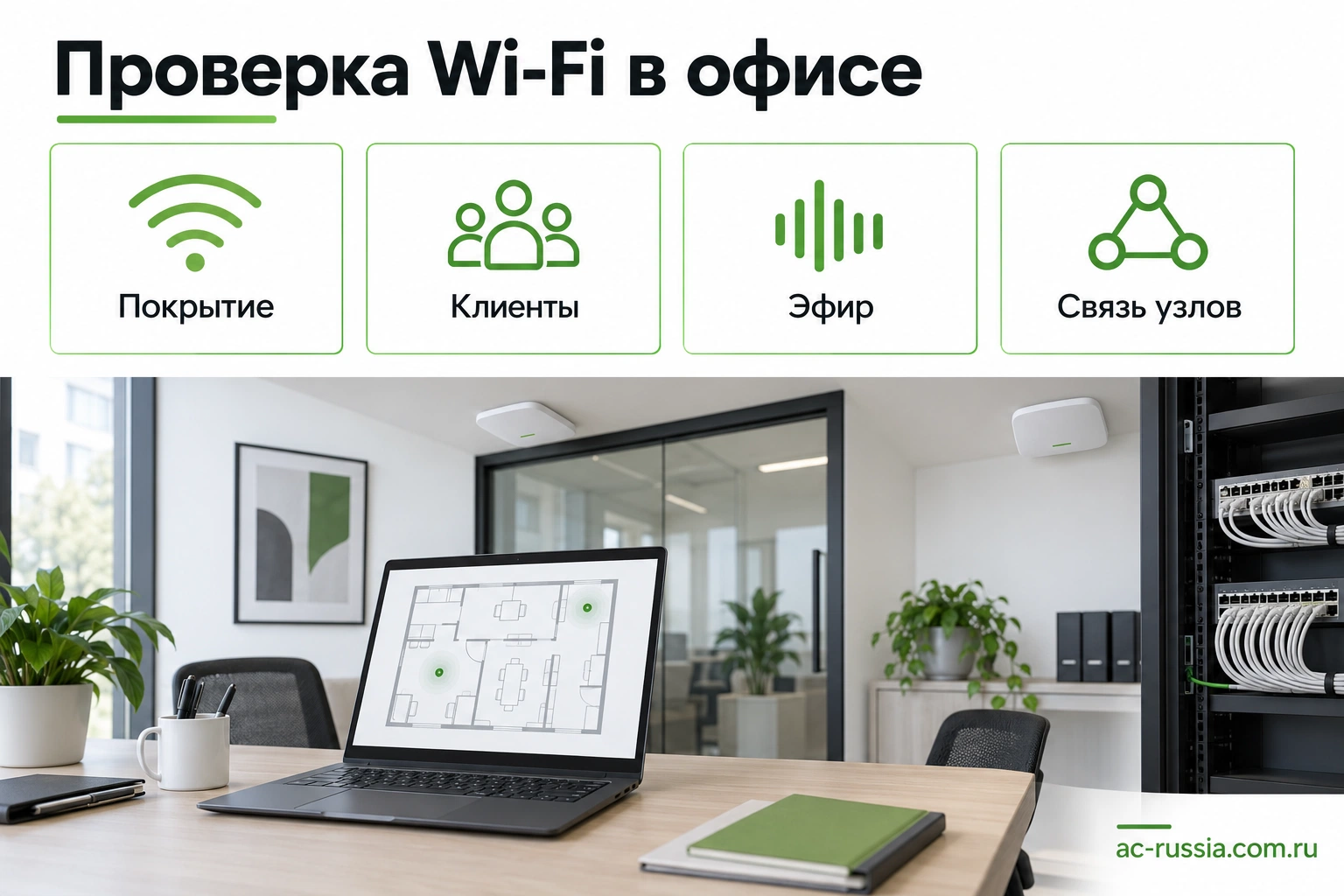
Отметьте постоянные рабочие места, переговорные, дальние комнаты и маршруты. Добавьте места будущего расширения, если они известны. Выбирайте точки с понятными задачами, а не равномерную сетку ради красивой карты. Для каждого места важно, какой клиент и приложение там работают.
Сохраните модель адаптера, версию драйвера и доступные диапазоны. Старый клиент может использовать меньше функций, чем новый роутер. Проверяйте представителей парка, включая самые ограниченные устройства, которые остаются обязательными. Результат лучшего тестового ноутбука не описывает всю компанию.
Почему точка в коридоре не всегда решает кабинет?
Положение относительно стен и клиентов влияет на связь. Хороший сигнал у узла не подтверждает результат за перегородкой. Добавьте реальную загрузку и закрытые двери, если они обычно закрыты. Для Mesh также проверьте путь до следующего узла. Важны две связи, а не только близость устройства к сотруднику.
Если можно использовать проводное соединение узлов, сравните его с беспроводным на той же нагрузке. Если нельзя, найдите поддерживаемое размещение с устойчивым backhaul. Добавление всё новых узлов не является универсальным способом увеличить ёмкость. Архитектура и доступное эфирное время остаются ограничениями.
Как сохранить доказательства пилота для закупки?
Запишите план, позиции, время, клиентов, режимы и активные задачи. Для каждой точки сохраните локальный обмен и рабочую операцию. Для интернета отдельно сохраните проводной результат. Эти данные позволяют повторить проверку и объяснить отличие после установки, вместо сравнения несопоставимых скриншотов.
Не используйте один лучший прогон как итог. Повторите характерный тест и отметьте нестабильные случаи. Если сеть хорошо работает утром и плохо днём, время является частью условия. Для удалённой площадки и мобильного WAN это также важно, но эти функции проверяют отдельно от радиосети офиса.
Что должно остаться после настройки?
Сохранённая конфигурация, карта подключения узлов, подтверждённые клиентские режимы и процедура восстановления. Если сотрудник поддержки меняет оборудование, он должен знать, какую схему повторить. Для согласованной замены Acer Connect проверяют нужные функции, а не только стандарт Wi-Fi в названии.
После установки выполните те же операции на местах сотрудников. Отдельно проверьте гостей, перезапуск и переходы, если они входят в требования. Так закупка заканчивается подтверждённой рабочей сетью, а не только успешной распаковкой роутера с высокой паспортной скоростью.
Как выбрать и купить роутер Асер для офиса?
В каталоге маршрутизаторов Connect Acer начните с плана помещения и числа активных устройств. Передайте тариф, приложения, стены, существующие кабели и требования гостей. Для Mesh укажите возможность Ethernet-backhaul.
Подберите точные модели, согласованный комплект узлов и региональную поставку. Если нужны корпоративные функции, перечислите их явно и подтвердите на образце. Поколение Wi-Fi должно дополнять подходящую архитектуру, а не заменять её.
Частые вопросы
Wi-Fi 7 нужен для обычного офиса?
Он может быть полезен с совместимыми клиентами и соответствующей нагрузкой. Если главная проблема — стены или внешний канал, сначала решите её. Проверьте реальный парк устройств.
Mesh увеличивает скорость интернета?
Он помогает организовать покрытие, но не меняет тариф провайдера. Беспроводная связь между узлами сама может ограничивать скорость. Сравнивайте WAN и локальную сеть отдельно.
Лучше один сильный роутер или две точки?
Для разделённых комнат две правильно размещённые точки могут быть практичнее. Для открытого небольшого помещения может хватить одной. Решение подтверждают планом и измерениями.
Все устройства поддерживают 6 ГГц?
Нет. Нужны совместимые адаптеры, драйверы и доступность режима у региональной поставки. Проверьте конкретные клиенты до закупки.
Проводной backhaul обязателен?
Не всегда, но он часто делает связь между узлами предсказуемее. Если кабель невозможен, проверьте wireless backhaul в реальном помещении. Дополнительный узел нельзя ставить в зону плохой связи с системой.
Заявленные 128 клиентов означают 128 видеозвонков?
Нет. Подключение и активная нагрузка различаются. Для одновременных звонков нужны проверка эфира, WAN и мощности системы.
MLO работает с любым ноутбуком?
Нет. Требуются поддержка клиентом, драйвером и точкой, а также подходящие настройки. Само наличие роутера Wi-Fi 7 недостаточно.
Игровой роутер автоматически подходит корпоративной сети?
Только если он выполняет обязательные требования управления и доступа. Сравните функции по ТЗ. Название Predator не подтверждает VLAN или корпоративную авторизацию.
Почему тест рядом с роутером хороший, а в комнате плохой?
Влияют стены, помехи, положение и возможности клиента. Проверьте локальную передачу на рабочем месте и измените размещение. Для сложного помещения может понадобиться дополнительная точка.
Что отправить для подбора?
План, стены, число подключённых и активных устройств, тариф, приложения и кабели. Добавьте guest-доступ и обязательные функции управления. Тогда можно выбрать архитектуру и проверить полный комплект.