
Какой монитор Acer выбрать для текстов и таблиц: 24″ Full HD, 27″ QHD или 4K?
Для повседневной работы с документами разумная отправная точка — 24″ Full HD или 27″ QHD. Монитор 27″ 4K стоит рассмотреть, если нужна особенно чёткая прорисовка шрифтов и вы готовы настроить масштабирование. Диагональ сама по себе не определяет удобство: важны разрешение, расстояние до экрана, размер интерфейса и возможность поставить монитор на правильную высоту.
В этой статье сравним один основной офисный экран Acer для текстов, браузера, Excel, бухгалтерских и корпоративных приложений. Выбор монитора для цветокоррекции требует других критериев, а организация рабочего места с двумя экранами — отдельного расчёта пространства. Здесь задача проще: получить удобный текст и достаточно места для рабочих окон без переплаты за неподходящие характеристики.
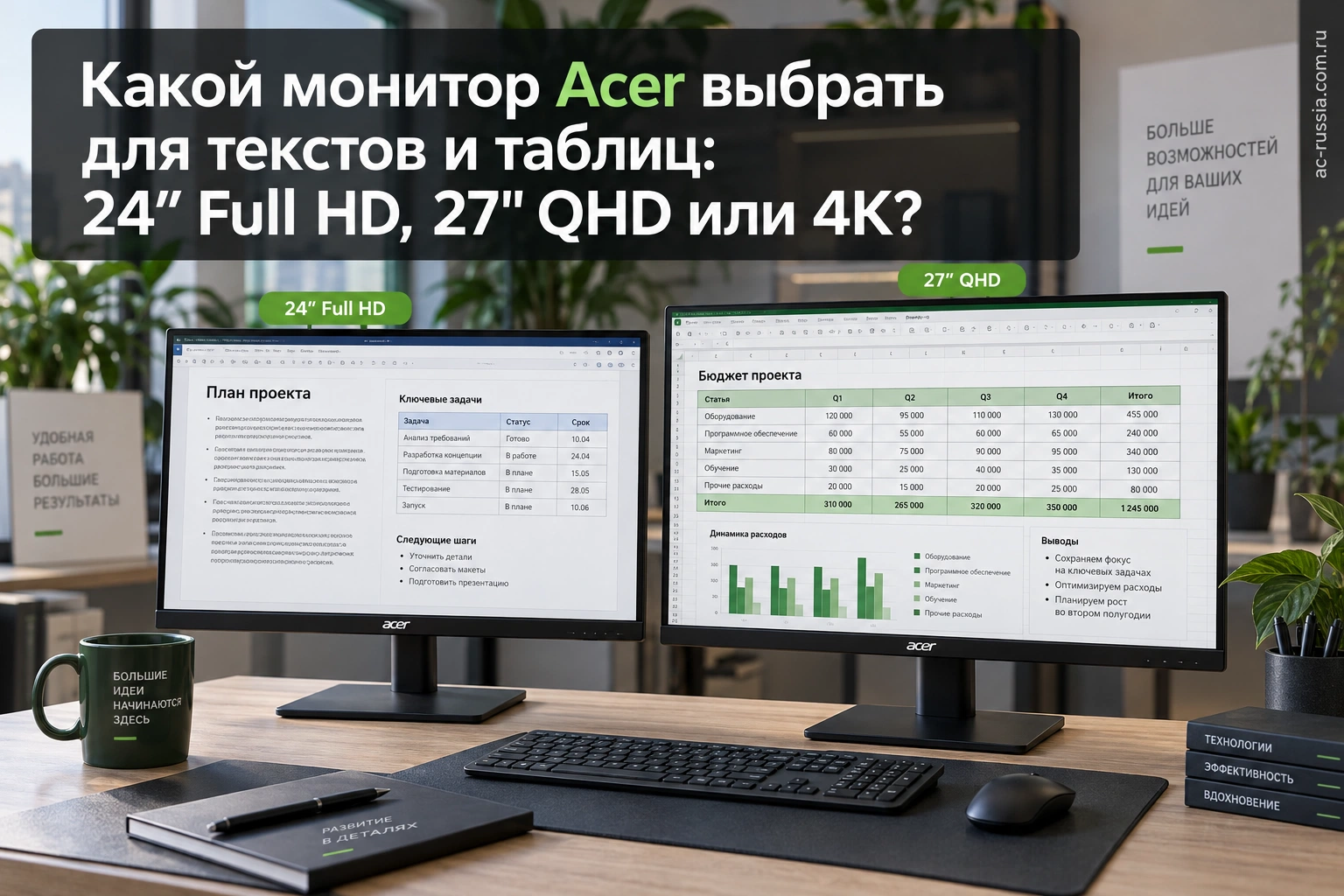
Монитор 24 или 27 дюймов: что лучше для работы?
Если на столе мало места, а основная программа занимает одно окно, 24″ Full HD остаётся практичным вариантом. Он позволяет использовать привычный масштаб интерфейса и не требует от старого компьютера вывода высокого разрешения. Для большого листа Excel, окна CRM рядом с почтой или сравнения двух документов удобнее начинать подбор с 27″ QHD.
У монитора 27″ Full HD изображение физически крупнее, чем у 24″ Full HD, но количество доступных пикселей одинаково. Дополнительные столбцы в таблице от одной увеличенной диагонали не появляются. Такая конфигурация может подойти человеку, который предпочитает крупные элементы интерфейса, однако её нельзя считать равноценной заменой QHD.
| Вариант | Разрешение | Число пикселей | Практическое назначение |
|---|---|---|---|
| 24″ Full HD | 1920×1080 | 2,07 млн | Один основной документ, почта, CRM |
| 27″ Full HD | 1920×1080 | 2,07 млн | Крупный интерфейс при привычном разрешении |
| 27″ QHD | 2560×1440 | 3,69 млн | Большие таблицы и несколько окон |
| 27″ 4K UHD | 3840×2160 | 8,29 млн | Чёткий текст с масштабированием |
| 32″ 4K UHD | 3840×2160 | 8,29 млн | Большой экран при достаточной глубине стола |
QHD содержит на 77,8% больше пикселей, чем Full HD, а 4K — в четыре раза больше. Это расчёт разрешений, а не обещание четырёхкратной производительности сотрудника. Реальная полезная площадь зависит от масштаба Windows и самой программы.
Что такое PPI и почему на 27″ Full HD текст выглядит иначе?
PPI — плотность пикселей на дюйм. Её рассчитывают так: корень из суммы квадратов горизонтального и вертикального разрешения делят на диагональ в дюймах. При одинаковом разрешении увеличение экрана снижает плотность: отдельный пиксель становится крупнее.
| Экран | Приблизительная плотность | Что учесть |
|---|---|---|
| 24″, 1920×1080 | 91,8 PPI | Умеренный размер текста при 100% |
| 27″, 1920×1080 | 81,6 PPI | Более крупные пиксели на близком расстоянии |
| 27″, 2560×1440 | 108,8 PPI | Компромисс рабочей площади и размера интерфейса |
| 27″, 3840×2160 | 163,2 PPI | Небольшой интерфейс при 100%, обычно нужен больший масштаб |
| 32″, 3840×2160 | 137,7 PPI | Более крупное изображение, чем у 27″ 4K |
Расчёты относятся к номинальным диагоналям; у модели с фактическими 23,8″ или 31,5″ результат немного отличается. Для покупки важнее открыть собственный документ с реальным размером шрифта, чем спорить о нескольких десятых PPI.
Плотность не заменяет качество матрицы и настройки. На вид текста влияют субпиксельная структура, сглаживание, резкость, цифровое подключение и корректное родное разрешение. Если монитор работает в неродном режиме, даже хороший 4K экран может показывать расплывчатые символы.
Как связаны размер букв, разрешение и полезное место на экране?
У монитора есть физический размер, число пикселей и логическое пространство интерфейса. Они связаны, но не равны друг другу. На двух 27-дюймовых экранах одна и та же буква при масштабе 100% может иметь разный физический размер из-за плотности пикселей. После увеличения масштаба буква становится удобнее для чтения, а число одновременно видимых элементов меняется. Поэтому сравнение только по разрешению оставляет половину задачи за кадром.
Для расчёта плотности используйте диагональное число пикселей: PPI = √(ширина² + высота²) / диагональ в дюймах. Полученная величина помогает объяснить размер точки. Она не оценивает автоматически комфорт пользователя, качество покрытия или правильность вывода шрифта. Для этого нужен образец с рабочим текстом и привычной дистанцией.
| Условная диагональ | Разрешение | Плотность, примерно | Что меняется по сравнению с 24″ Full HD |
|---|---|---|---|
| 24″ | 1920 × 1080 | 91,8 PPI | База сравнения |
| 27″ | 1920 × 1080 | 81,6 PPI | Точки крупнее, пикселей столько же |
| 27″ | 2560 × 1440 | 108,8 PPI | Больше пикселей и выше плотность |
| 27″ | 3840 × 2160 | 163,2 PPI | Сильно выше плотность, чаще нужен больший масштаб |
| 32″ | 3840 × 2160 | 137,7 PPI | Та же сетка 4K на большей площади |
Числа относятся к указанным точным диагоналям. Для модели 23,8″, 31,5″ или другого размера расчёт немного изменится. В спецификации Acer проверяйте фактическую диагональ, а не только округлённое название класса. Для обычного выбора небольшая разница не критична, но сравнение размеров партии должно опираться на реальные характеристики и габариты.
27″ Full HD увеличивает физическое изображение относительно 24″ Full HD, но не добавляет столбцы таблицы при одинаковом логическом масштабе. 27″ QHD содержит на 77,8% больше пикселей, чем Full HD. 4K UHD содержит в четыре раза больше пикселей, чем Full HD. Однако эти отношения описывают сетку, а не гарантированное число читаемых строк Excel: масштаб, размер шрифта и панели приложения тоже занимают место.
Какой масштаб Windows выбрать для 27″ QHD и 4K?
Масштабирование увеличивает элементы интерфейса, сохраняя физическое разрешение матрицы. Например, 3840×2160 при 150% даёт приблизительно такую же логическую рабочую область, как 2560×1440 при 100%, но использует больше физических пикселей для прорисовки букв.
| Разрешение и масштаб | Приблизительная логическая область | Типичный компромисс |
|---|---|---|
| Full HD, 100% | 1920×1080 | Привычный размер интерфейса |
| QHD, 100% | 2560×1440 | Больше строк, столбцов и пространства |
| QHD, 125% | 2048×1152 | Более крупные элементы при умеренном запасе площади |
| 4K, 150% | 2560×1440 | Площадь уровня QHD и более тонкая прорисовка |
| 4K, 200% | 1920×1080 | Крупный интерфейс с высокой плотностью пикселей |
Это приближение для сравнения, а не гарантия одинаковой компоновки каждой программы. Некоторые старые приложения масштабируются целиком как изображение и теряют резкость, другие корректно перерисовывают шрифты. Отдельно проверьте клиент 1С, удалённый рабочий стол, плагины и внутренние приложения организации.
Начните с рекомендованного Windows масштаба, затем откройте привычные окна. Не уменьшайте шрифт до неудобного размера ради ещё нескольких столбцов. Для Excel дополнительно существует масштаб листа: он меняет документ, а масштаб Windows — весь интерфейс. Эти настройки решают разные задачи.
Что даст 27″ 4K при масштабе 150% и 200%?
Приближённое логическое пространство можно оценить делением разрешения на коэффициент масштаба. Для 4K при 150% получается 3840 / 1,5 × 2160 / 1,5 = 2560 × 1440. При 200% — 1920 × 1080. При этом физическая панель продолжает использовать свои 3840 × 2160 пикселей. Правильно работающий интерфейс получает более подробное отображение, а не низкое разрешение панели.
| Панель | Масштаб | Приближённое логическое пространство до вычета панелей приложения |
|---|---|---|
| Full HD | 100% | 1920 × 1080 |
| QHD | 100% | 2560 × 1440 |
| QHD | 125% | 2048 × 1152 |
| QHD | 150% | Около 1707 × 960 |
| 4K UHD | 125% | 3072 × 1728 |
| 4K UHD | 150% | 2560 × 1440 |
| 4K UHD | 200% | 1920 × 1080 |
Таблица полезна для предварительного сравнения. Реальное приложение использует свои правила масштабирования и размеры элементов. Поэтому 27″ 4K при 150% и 27″ QHD при 100% могут дать похожее логическое пространство, но разную детализацию текста. Это хороший вариант сравнения на образцах, когда сотруднику нужен прежний физический размер букв с более аккуратными контурами.
Можно ли уменьшить разрешение вместо увеличения масштаба?
Можно выбрать другой режим вывода, но это меняет способ отображения изображения панелью. Если разрешение ниже родного, монитор может растягивать картинку, а текст терять чёткость. Для рабочего места сначала оставьте родное разрешение и подберите масштаб. Понижение разрешения рассматривайте как отдельный режим совместимости, если программа или подключение не позволяет удобный нативный вариант.
Не путайте масштаб Windows и масштаб документа. Увеличение страницы в браузере или листа Excel изменяет содержимое, но не обязательно меняет меню, диалоги и системные элементы. Полезная приёмка включает оба действия: комфортные элементы интерфейса и удобный размер рабочего документа. Устройства сравнивают при одинаковом физическом размере важного текста, иначе «больше влезает» может означать лишь «буквы стали слишком мелкими».
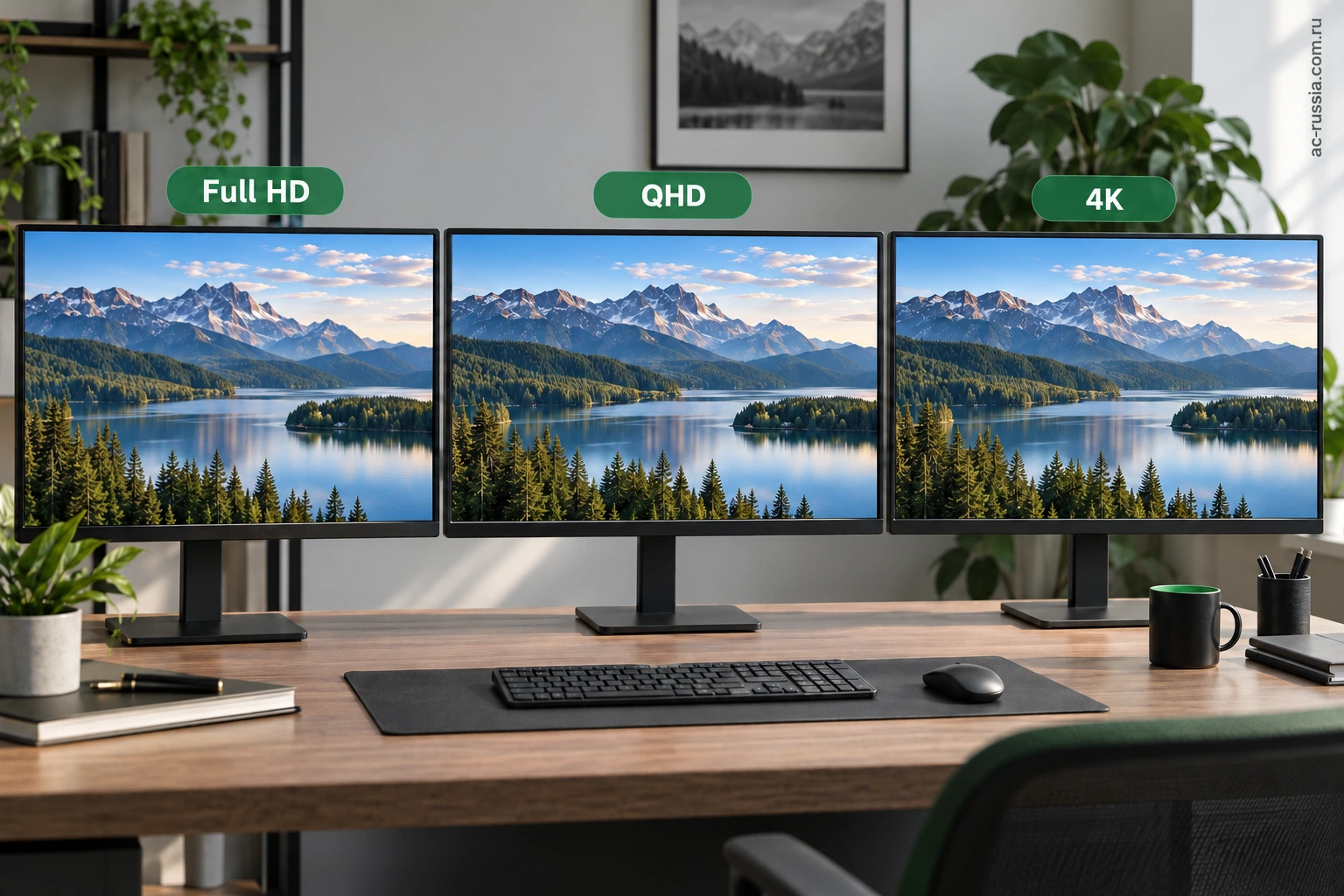
Сколько места на столе занимает 24″ и 27″ монитор?
У экрана формата 16:9 ширина 24″ составляет примерно 53,1 см, высота — 29,9 см. У 27″ это около 59,8×33,6 см, у 32″ — 70,8×39,8 см. Рамки и подставка добавляют собственные размеры, поэтому окончательный расчёт делают по габаритам конкретной модели Acer.
Разница между 24″ и 27″ кажется небольшой в каталоге, но широкая подставка может отнять место у документов и клавиатуры. При недостаточной глубине стола большой монитор приходится придвигать слишком близко. Прежде чем выбирать диагональ, отметьте на столе ширину корпуса и место основания, затем сядьте в обычной рабочей позе.
Диапазон 60–80 см можно использовать как начальную позицию для проверки офисного экрана, а затем подстроить расстояние под размер текста и собственный комфорт. Это практическая отправная точка, а не универсальная медицинская норма. Верхнюю часть экрана и высоту кресла согласуйте так, чтобы не приходилось постоянно поднимать голову или наклоняться к тексту.
IPS, VA или TN: какая матрица нужна для текста?
Для общих офисных задач полезны стабильное изображение при небольших движениях головы и ровный светлый фон. IPS часто удобна по углам обзора, VA обычно привлекает контрастом, а старые TN встречаются в архивном оборудовании. Однако название технологии не даёт полного описания конкретной матрицы: яркость, покрытие, равномерность и поведение движущегося текста проверяют отдельно.
Чёрные буквы на белом фоне не требуют огромного цветового охвата. Намного полезнее проверить отсутствие раздражающих бликов, возможность снизить яркость вечером и резкость тонких линий. Не выбирайте режим с искусственным повышением контраста только потому, что на витрине он кажется эффектнее: документ должен выглядеть спокойно и предсказуемо.
| Характеристика | Что проверять в офисе | Ошибка при выборе |
|---|---|---|
| Антибликовое покрытие | Отражение окна и потолочных светильников | Оценивать монитор только в тёмном помещении |
| Яркость и диапазон регулировки | Комфорт на белом документе утром и вечером | Постоянно использовать максимум |
| Подставка | Регулировку высоты, наклона и устойчивость | Считать все подставки одинаковыми |
| VESA | Размер крепления и доступ к разъёмам | Заказывать кронштейн без проверки модели |
| Частота обновления | Доступный режим при нужном разрешении | Сравнивать только максимальные герцы |
| Режимы изображения | Резкость текста без лишней обработки | Использовать телевизионные улучшения |
Повышенная частота обновления может сделать прокрутку плавнее, но не увеличивает число строк Excel и не ускоряет расчёт формул. Если бюджет ограничен, нужное разрешение, удобная подставка и подключение обычно имеют больший практический вес, чем максимальная частота.
Как оценить корпус, покрытие и подключение для офисного стола?
Экран должен поместиться на столе вместе с клавиатурой, документами и нужной дистанцией. Полезно измерить не только ширину панели, но и глубину подставки, минимальную и максимальную высоту, расположение разъёмов. Крупная подставка может отнять место у бумажных документов, даже если сама диагональ выглядит подходящей. Для монитора на кронштейне отдельно проверяют крепление, массу и допустимые положения.
Покрытие экрана и расположение источников света влияют на видимость текста. Сравнивайте образец в будущей комнате: рядом с окном, под потолочным светом и в вечернем режиме, если так работает офис. Максимальная яркость не заменяет удачное размещение. Не требуется постоянно использовать предельную яркость только потому, что монитор её поддерживает.
Настройки матрицы тоже важны. Для офисных документов отключите демонстрационные режимы, которые чрезмерно меняют контраст или резкость, и проверьте обычный текст. Изображение с искусственно усиленными контурами может казаться эффектным на витрине и неудобным при чтении таблиц. Оценка должна включать светлые и тёмные строки, тонкие линии и мелкие цифры, а не только яркую фотографию.
Для 4K задайте требуемую частоту и проверьте всю цепочку вывода. Режим 3840 × 2160 при 30 Гц и при 60 Гц — разные условия движения курсора и прокрутки. Кабель, док или порт способны ограничить вариант. В заявке лучше написать конкретный режим, чем просто «поддержка 4K». Если используется USB-C с зарядкой ноутбука, мощность и функции тоже подтверждаются отдельно.
Нужен ли для работы монитор 4K и мощная видеокарта?
Вывод рабочего стола 4K не требует игровой видеокарты сам по себе. Важнее, способен ли конкретный компьютер, его порт, кабель и промежуточная док-станция передавать 3840×2160 с нужной частотой. Надпись HDMI на корпусе не описывает полный набор видеорежимов.
Если 4K доступно только при 30 Гц, прокрутка и курсор будут восприниматься иначе, чем при 60 Гц. Перед закупкой проверьте режим в настройках дисплея после подключения, а не ограничивайтесь фотографией картинки на экране. В цепочке с переходником предел может задать именно переходник.
Для тонких цветных элементов интерфейса полезна передача изображения без нежелательного уменьшения цветовой детализации. Телевизионные режимы с обработкой или субдискретизацией могут ухудшить вид текста. Выбирайте режим подключения и формат сигнала, подходящий для рабочего стола, и смотрите мелкие символы на реальном документе.
Почему новый монитор показывает размытый текст?
Проверьте родное разрешение, масштаб приложения, настройки ClearType, цифровой кабель и режим монитора. Затем отключите лишнее повышение резкости. Если размыт только один старый клиент, а браузер и проводник чёткие, вероятнее проблема в масштабировании приложения, а не в матрице.
Можно ли подключить офисный монитор одним USB-C кабелем?
Да, если порт ноутбука поддерживает вывод видео, монитор принимает нужный видеосигнал и, при необходимости, обеспечивает достаточную мощность зарядки. Не каждый USB-C выполняет все три функции. В характеристиках выбранного артикула проверьте видео, USB-концентратор и Power Delivery по отдельности.
Как проверить монитор для Excel, 1С и удалённого рабочего стола?
Для пилота используйте не демонстрационные фотографии, а рабочий набор: большую таблицу, PDF договор, карточку CRM и удалённый сеанс. На каждом варианте установите удобный масштаб и сравните, сколько информации помещается без уменьшения шрифта ниже привычного уровня.
- Откройте таблицу с закреплёнными строками и столбцами; проверьте боковую прокрутку.
- Разместите два рабочих окна рядом и посмотрите, не скрывает ли одно важные поля другого.
- Перенесите удалённый сеанс в полноэкранный режим и проверьте масштаб, курсор и текст.
- Прочитайте несколько страниц PDF с обычными размерами шрифтов и тонкими линиями.
- Оцените отражения при дневном освещении и включённых светильниках.
- Проверьте пробуждение после сна и восстановление нужного разрешения.
Не сравнивайте 24″ на удобном масштабе с 27″ QHD на слишком мелком интерфейсе: так вы измерите разные условия. Одинаковый комфортный размер текста делает сравнение честнее. Если сотрудник часто работает в старой программе, её поведение становится обязательным пунктом приёмки.
Почему старые программы и удалённый рабочий стол могут выглядеть размыто?
Приложения по-разному поддерживают изменение DPI. Программа, которая рассчитана на один масштаб, может отображаться чётко на одном экране и хуже после переноса на другой. Windows в некоторых случаях масштабирует готовое изображение окна, а не получает заново нарисованный интерфейс. Поэтому высокая плотность пикселей не исправляет автоматически старое приложение.
Для компании с собственной системой учёта или отраслевым клиентом это отдельный пункт пилота. Откройте списки, формы ввода, диалоги выбора и печать. Проверьте не только центральное окно, но и кнопки, выпадающие меню, перенос строк и всплывающие элементы. Интерфейс, где часть кнопки скрыта, может мешать работе сильнее, чем небольшая разница PPI.
Как проверить работу с ноутбуком и внешним экраном?
Используйте будущую схему: экран Acer открыт или закрыт, внешний монитор подключён тем же кабелем и через тот же док. Затем перенесите рабочее приложение между экранами, закройте и снова откройте его, повторите сон и подключение. Такая последовательность выявляет проблемы динамического масштабирования, которые не видны на одном скриншоте.
Для удалённого рабочего стола зафиксируйте размер сеанса и способ масштабирования в выбранном клиенте. Настройка локального Windows не всегда равна настройке удалённой среды. Проверяйте таблицы, формы, курсор и перенос окна между экранами. Если система ограничена старым серверным приложением, совместимый монитор с удобным масштабом может быть полезнее покупки максимального разрешения без проверки.
| Рабочая ситуация | Что попробовать на образце | Что считать проблемой |
|---|---|---|
| Старое отраслевое приложение | Формы, меню и диалоги при нужном масштабе | Обрезанные поля, размытость, слишком мелкие элементы |
| Ноутбук плюс монитор | Перенос окна в обе стороны | Изменение размеров и потеря читаемости |
| Удалённый рабочий стол | Обычный сеанс с рабочими приложениями | Несовпадение масштаба и неудобная область |
| Подключение через док | Сон, повторное подключение, запуск | Сброс разрешения или неожиданный режим |
| Браузер и документы | Привычный масштаб страницы и системного интерфейса | Удобен текст, но неудобны кнопки или наоборот |
Режимы совместимости приложения можно проверять с администратором, но не стоит обещать, что одна галочка исправит все старые программы. Если доступно обновление с нормальной поддержкой DPI, сравните его в пилоте. Для закупочной заявки фиксируйте фактически работающий вариант и необходимую версию ПО, чтобы результат можно было воспроизвести на остальных местах.
Как выбрать конфигурацию для разных офисных пользователей?
Начните с действия, которое должно стать удобнее. Для чтения крупных форм важен физический размер, для сравнения широких таблиц — доступная ширина при комфортном тексте, для подготовки документов — читаемость и расположение окон. Один и тот же 27″ 4K может использоваться с разным масштабом у двух сотрудников, поэтому универсальная настройка не обязательна даже в одинаковой партии.
| Пользовательская задача | Что сравнить в первую очередь | Как проверить решение |
|---|---|---|
| Увеличить видимый текст без сложных настроек | Диагональ, PPI и привычный масштаб | Обычные формы и меню на рабочей дистанции |
| Видеть больше столбцов Excel | QHD или 4K с комфортным масштабом | Реальную книгу с нужными ширинами столбцов |
| Сделать текст более детальным | Более плотную панель при подходящем масштабе | Документ при одинаковом физическом размере букв |
| Сохранить старое приложение | Совместимость DPI и удалённого клиента | Полный цикл работы с диалогами и печатью |
| Упростить место с ноутбуком | Порты, питание, док и подставку | Подключение, сон, звук, рабочие экраны |
Для пилота дайте сотруднику выполнить несколько обычных задач подряд. Запишите выбранный масштаб, число видимых рабочих столбцов, удобство поиска строки и необходимость прокрутки. Не превращайте субъективное предпочтение одного человека в доказательство лучшего монитора для всех. Если парк большой, достаточно выделить несколько характерных сценариев и проверить каждый на образце.
В итоговой заявке укажите точный артикул Acer, разрешение, частоту, выбранную схему подключения, требования к регулировке и пример рабочей программы. Тогда поставщик сможет предложить сопоставимые варианты, а приёмка проверит готовое место. Максимальное разрешение остаётся одним из параметров; качество выбора определяет то, как сотрудник читает и обрабатывает свою информацию каждый день.
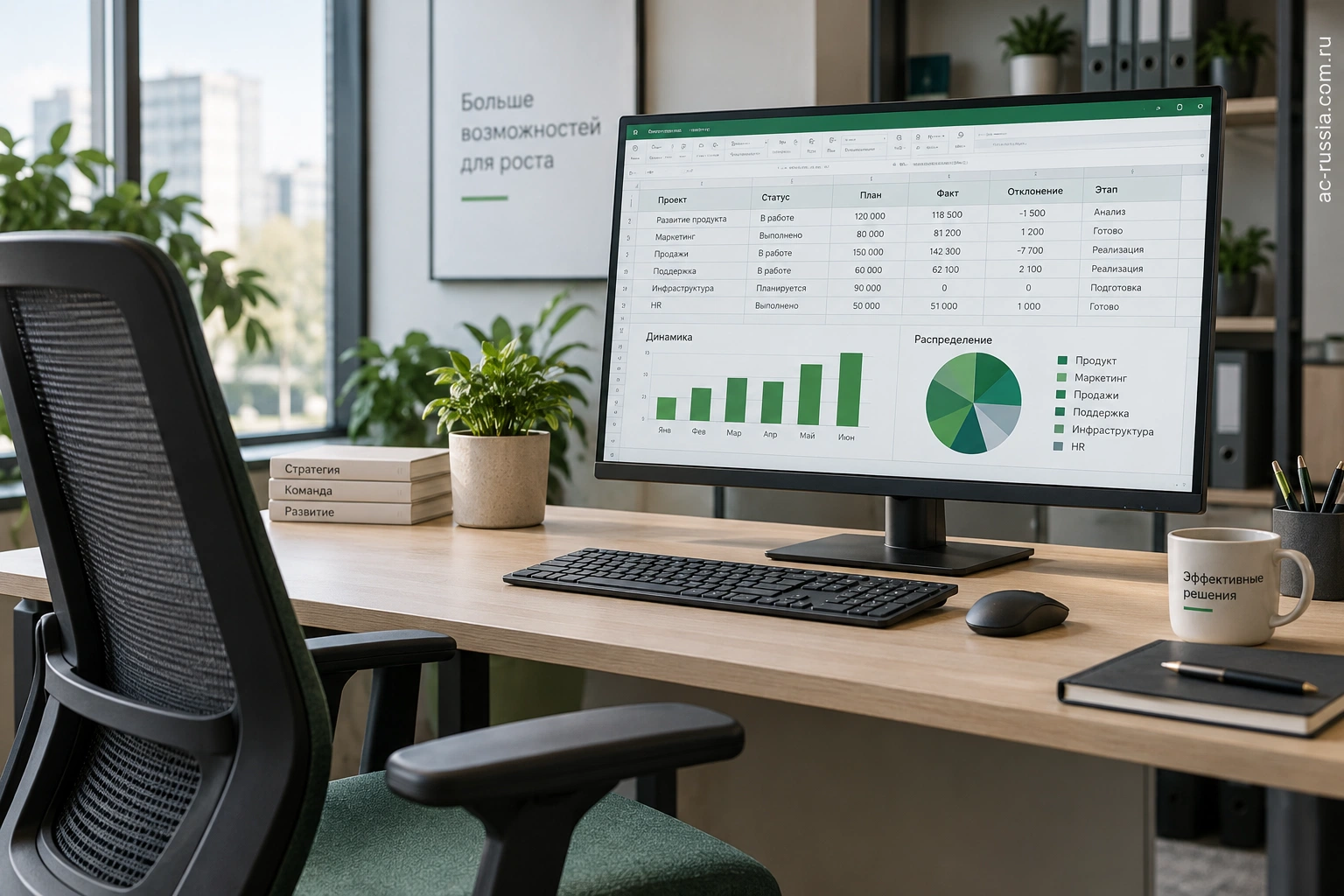
Разбор рабочего листа: сколько столбцов действительно поместится?
Сравнивать полезное место проще на одном контрольном документе с одинаковым физически удобным текстом. Выберите широкую книгу, которую сотрудник использует регулярно, и сохраните ширины столбцов. Затем проверьте разные разрешения и масштабы. Показатель должен описывать рабочую область после панелей приложения, а не весь размер экрана.
Для понимания возьмём условную ширину столбца 120 логических единиц. До вычета меню и служебных областей Full HD при 100% позволяет разместить 16 полных таких столбцов. QHD при 100% — 21, UHD при 125% — 25. UHD при 150% возвращается к 21, при 200% — к 16. Это расчёт выбранной сетки, а не обещанное количество колонок любого Excel.
| Режим | Расчётная логическая ширина | Полных условных столбцов по 120 |
|---|---|---|
| Full HD, 100% | 1920 | 16 |
| QHD, 100% | 2560 | 21 |
| QHD, 125% | 2048 | 17 |
| UHD, 125% | 3072 | 25 |
| UHD, 150% | 2560 | 21 |
| UHD, 200% | 1920 | 16 |
Физический размер текста в этих режимах может различаться. Поэтому нельзя объявить вариант с 25 столбцами лучшим, пока пользователь не может их удобно читать. Если рабочая книга содержит длинные названия, ширина столбцов тоже изменится. Таблица объясняет метод, а реальный тест определяет конкретный результат.
Как проверить широкие таблицы и обычные документы вместе?
Откройте таблицу, затем документ и форму отраслевой программы. Монитор должен подходить не только самой широкой книге. Если ради таблицы масштаб уменьшен так, что меню другой программы неудобно, найдите компромисс или другую организацию места. Это пользовательский выбор, который подтверждают на образце.
Проверьте фиксированные панели, заголовки и обычную прокрутку. Сотрудник должен сохранять ориентиры в таблице, быстро находить строку и переходить к документу. Большая пиксельная область полезна, когда уменьшает лишние действия при понятном тексте. Число ячеек само по себе не оценивает удобство.
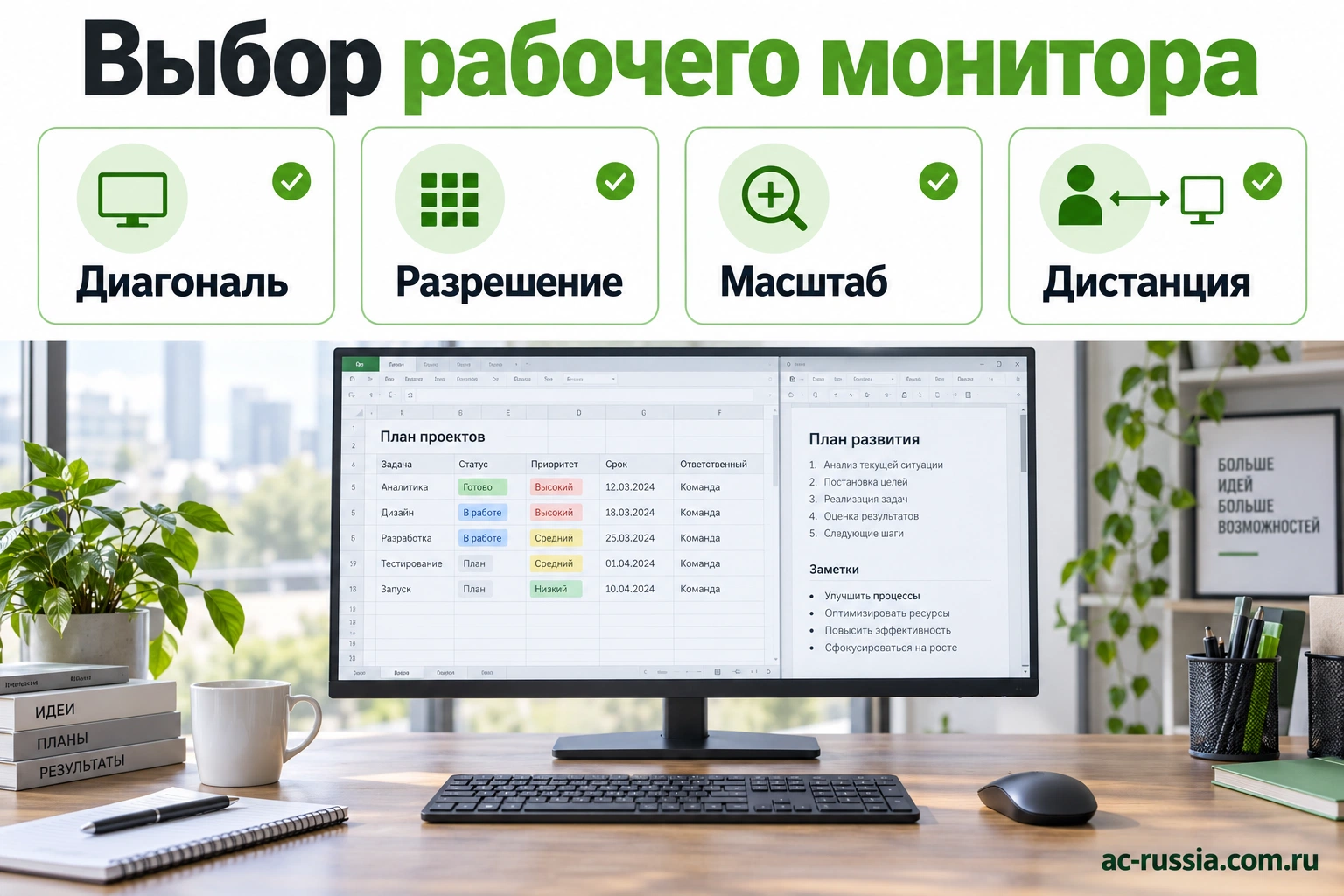
Что проверить, если новый монитор показывает нечёткий текст?
Начните с родного разрешения панели и выбранной частоты. Затем проверьте масштаб Windows, масштаб документа и поведение приложения. Низкое выходное разрешение может растягиваться на экран, а старая программа — масштабировать готовый интерфейс. Это разные причины, которые не стоит исправлять одной случайной настройкой резкости.
| Наблюдение | Следующая проверка |
|---|---|
| Нечётко всё изображение | Родное разрешение, вход и параметры вывода |
| Нечётко одно приложение | Поддержку DPI и режим его работы |
| Проблема после переноса окна | Разные масштабы экранов и повторный запуск |
| Проблема через док | Порт, кабель и доступный режим всей цепочки |
| Видны усиленные контуры | Настройки резкости и демонстрационный профиль |
Сравните тот же экран прямым поддерживаемым подключением, если оно доступно. Если качество меняется только через док, проверяйте цепочку. Если плохо только в удалённом сеансе, проверяйте его разрешение и масштабирование. Так можно отличить проблему отображения от особенностей конкретной панели и не покупать другой монитор без основания.
Когда стоит сравнить более крупную диагональ?
Если пользователь выбирает большой масштаб на 27″, логическое пространство может оказаться меньше ожидаемого. Более крупный экран с той же сеткой меняет физический размер элементов. Но ему нужны место на столе и подходящее расположение. Перед покупкой измерьте габариты и покажите обычные документы на доступном образце.
Не пытайтесь сохранить максимальное число окон ценой постоянно слишком мелкого текста. Для некоторых задач комфортный крупный интерфейс важнее нескольких дополнительных столбцов. Для других нужна широкая таблица и подходящее разделение окон. Разные роли могут получить разные настройки даже на одинаковых Acer.
Как зафиксировать результат выбора для партии?
Сохраните артикул, родной режим, схему подключения и предпочтительный масштаб представителей ролей. Отметьте приложения с особыми настройками и контрольные документы. При выдаче сотруднику покажите, как менять масштаб и рабочую область в согласованном диапазоне. Это часть настройки места, а не обязательная одинаковая величина для всех.
После развёртывания проверьте те же действия на корпоративной среде. Драйверы, удалённый клиент и настройки приложения должны совпадать с пилотом. Если они изменились, повторите соответствующую проверку. Тогда монитор выбирается по устойчивому результату для текста и таблиц, а не по краткому впечатлению от демонстрации.
Как выбрать и купить офисный монитор Асер под задачу?
В каталоге офисных мониторов Acer сначала сузьте выбор по диагонали и разрешению, затем сравните конкретные артикулы по разъёмам и подставке. Одна серия может содержать варианты с разным основанием, USB-концентратором и набором портов. Комплектацию кабелей также проверяют по поставляемому SKU.
| Рабочая ситуация | С чего начать подбор | Что проверить перед заказом |
|---|---|---|
| Ограниченный стол, одно окно | 24″ Full HD | Габариты основания, высоту, цифровой вход |
| Несколько документов и большие таблицы | 27″ QHD | Удобный масштаб и видеорежим компьютера |
| Приоритет чёткого текста | 27″ 4K | Масштаб 150–200%, поведение старого ПО |
| Нужен крупный экран | 32″ 4K | Глубину стола, расстояние и крепление |
| Ноутбук постоянно подключают и отключают | Монитор с подходящим USB-C | Видео, зарядку и USB-функции всей цепочки |
Для партии составьте краткую спецификацию: разрешение, обязательные входы, регулировка высоты, крепление, количество и компьютер-источник. В запросе на подбор укажите модель ноутбука или ПК и приложение, которое занимает большую часть рабочего дня. Тогда сравнение будет строиться вокруг конкретного рабочего места, а не только диагонали и цены.
Частые вопросы о мониторе для текста и таблиц
27 дюймов Full HD хуже 24 дюймов Full HD?
Не во всех задачах. У 27″ Full HD меньше плотность пикселей, но крупнее изображение при одинаковом масштабе. Если нужен дополнительный объём информации, переходите к QHD; если нужен крупный интерфейс, сравните оба варианта на своём расстоянии.
Стоит ли брать QHD для обычной офисной работы?
Да, если дополнительная площадь используется для таблиц, нескольких документов или панелей программы. Для одного небольшого окна эффект может быть скромнее. Проверьте, что привычный размер текста сохраняется без постоянного наклона к экрану.
4K при 200% даёт больше места, чем Full HD?
Приблизительная логическая область получится похожей на Full HD при 100%. Главное преимущество такого режима — больше физических пикселей для прорисовки текста. Поведение интерфейса зависит от приложения.
Достаточно ли 60 Гц для документов?
Для отображения статичных документов 60 Гц обычно достаточно. Более высокая частота может сделать прокрутку приятнее, но не заменяет нужного разрешения и эргономики. Сравните плавность на своём компьютере и в своём браузере.
Какой монитор выбрать для старого ноутбука Acer?
Начните с проверки поддерживаемых внешних разрешений и частот. Затем выберите монитор, который работает в нужном режиме через доступный порт без неподходящего переходника. Возраст ноутбука сам по себе не определяет предел вывода.
Почему масштаб 125% иногда делает программу размытой?
Приложение может не поддерживать корректное масштабирование интерфейса. Windows тогда увеличивает его готовое изображение. Проверьте настройки совместимости, обновление клиента и другой масштаб; изменение монитора не всегда устраняет причину.
Нужен ли HDR бухгалтеру или менеджеру?
Для текста, обычных таблиц и большинства корпоративных приложений HDR не является основным критерием. Намного полезнее проверить резкость шрифтов, отражения, подставку и диапазон яркости. Не включайте HDR автоматически для всех офисных задач.
Какой экран удобнее в вертикальном положении?
Поворот полезен для длинных документов и некоторых задач разработки. Нужна подставка с pivot или подходящий кронштейн, достаточная высота установки и возможность повернуть изображение в системе. Для широких таблиц горизонтальная ориентация остаётся практичнее.
Можно ли выбрать одну модель для всех сотрудников?
Можно стандартизировать несколько конфигураций по ролям: компактную, основную QHD и вариант с повышенной чёткостью. Перед партией проверьте их на разных программах и рабочих местах. Один размер не всегда удобен всем пользователям.
Что отправить поставщику для точного подбора?
Модель компьютера, нужное разрешение, размеры стола, обязательные входы, требования к высоте и пример основной программы. Для USB-C добавьте мощность зарядки ноутбука. Согласуйте точный артикул и комплектацию, затем проверьте образец до закупки всей партии.