
Монитор для дизайнера: Acer, цветовой охват и калибровка
Монитор для дизайнера выбирают под конечный результат: веб, печать или видео. Для сайтов и интерфейсов важны корректный sRGB и предсказуемая работа профилей. Для подготовки некоторых печатных материалов может понадобиться более широкий охват Adobe RGB. Для видео учитывают целевое пространство, режим просмотра и требования к SDR или HDR. Большой охват без настройки не гарантирует правильных цветов.
Разберём, как сравнивать профессиональные мониторы Acer, отличать цветовой охват от точности, читать показатели Delta E и проверять рабочее место перед покупкой. Основной вопрос здесь — доверие к цвету. Размер экрана и удобство таблиц важны, но не заменяют управление цветом в дизайне.
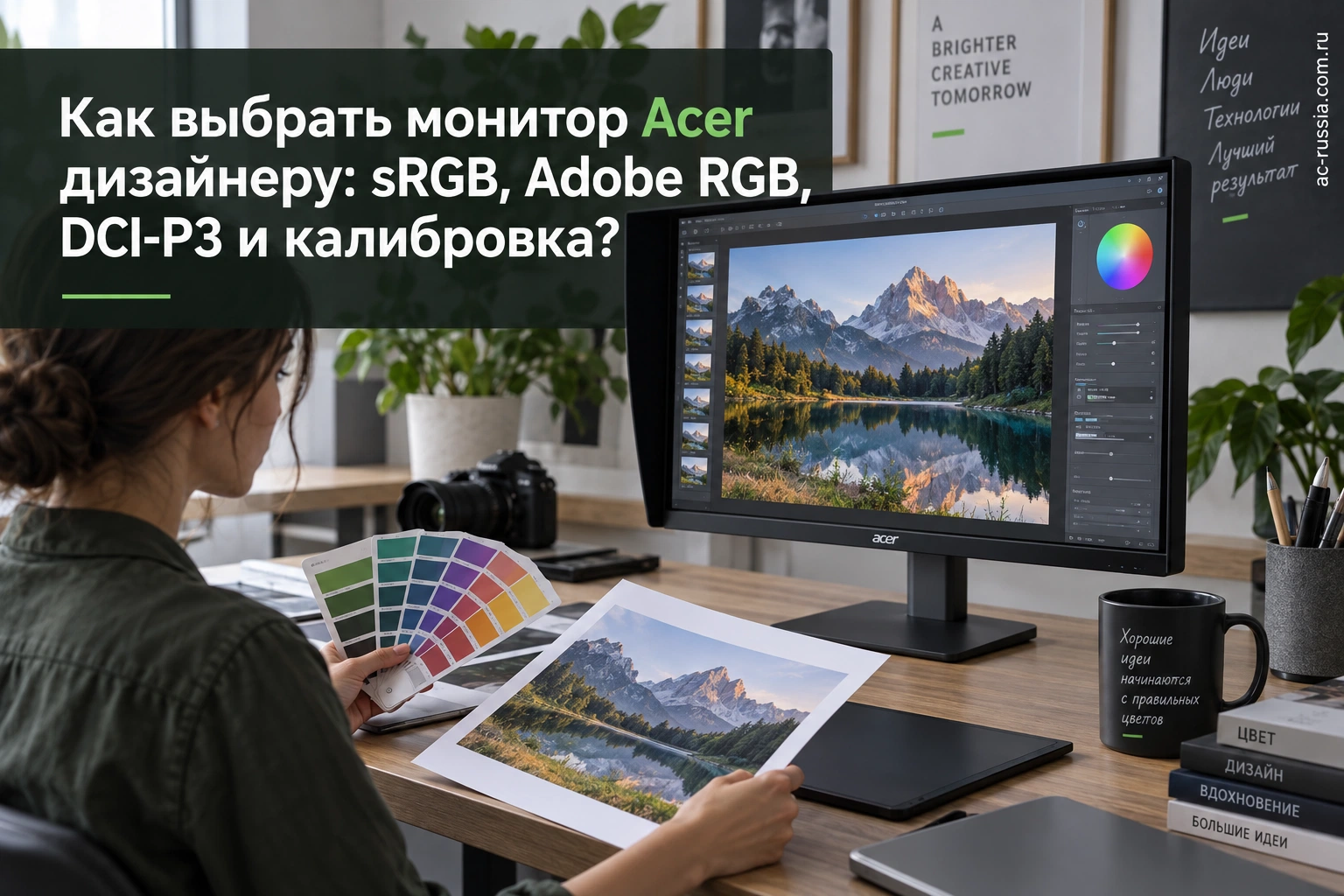
Какой монитор нужен дизайнеру для веба, печати и видео?
Начните с того, куда отправляется готовый файл. Баннер в браузере, каталог для типографии и видеоролик для согласования требуют разных настроек. Если все проекты ограничены вебом, широкий охват Adobe RGB может остаться неиспользованным. Более того, в программе без корректного управления цветом изображение на широкогамутном экране может выглядеть чрезмерно насыщенным.
| Задача | Основной ориентир | Что проверить |
|---|---|---|
| Сайты, интерфейсы, обычные изображения для веба | sRGB и корректное управление цветом | Режим sRGB, профили приложений, экспорт |
| Подготовка изображений для печати | Рабочий RGB-процесс и профиль конкретной печати | Полезный охват, soft proof, условия просмотра |
| SDR-видеомонтаж и графика | Целевой стандарт проекта, например Rec.709 | Гамму, белую точку, выход видеосигнала |
| Работа с материалами P3 | Поддержка нужного пространства и профилей | Различие DCI-P3 и Display P3 |
| HDR-производство | Весь процесс HDR и требования к контролю изображения | Яркость, затемнение, тональное отображение и измерения |
Монитор не заставит чужой телефон или принтер воспроизводить цвет точно так же. Его задача — дать контролируемую опорную картинку на вашем рабочем месте. Затем файл экспортируют в подходящем формате с согласованным профилем и проверяют в целевой среде.
sRGB, Adobe RGB и DCI-P3: в чём разница?
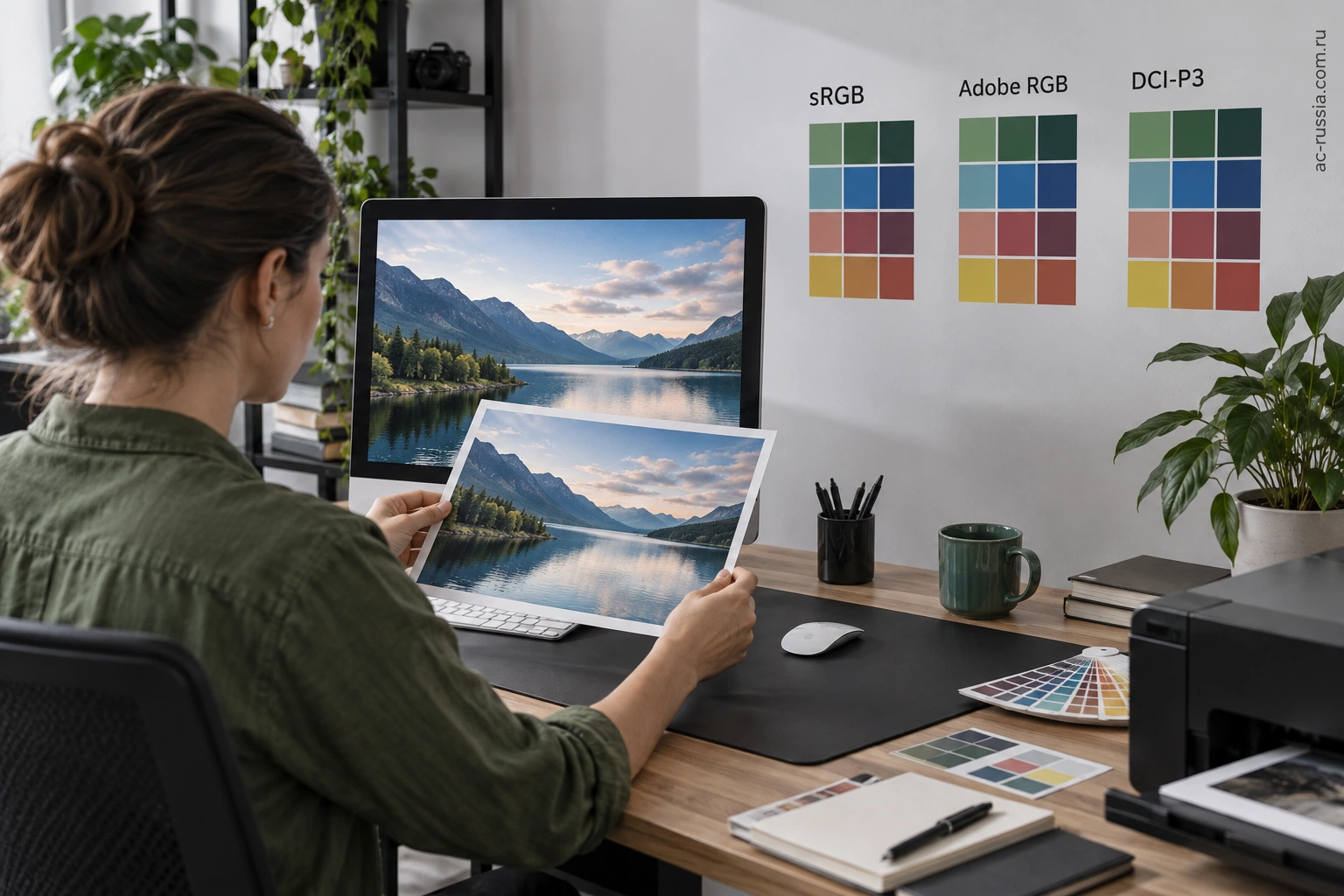
sRGB — распространённое пространство для веб-графики и повседневного обмена изображениями. Adobe RGB имеет более широкий охват в части зелёных и голубых оттенков и используется в некоторых фотографических и печатных процессах. DCI-P3 связан с цифровым кино; Display P3 использует похожие основные цвета, но отличается параметрами белой точки и тональной характеристики. Названия P3 недостаточно для точной настройки проекта.
Нет универсальной последовательности «sRGB хуже, Adobe RGB лучше, P3 ещё лучше». Пространства описывают разные задачи, а их области перекрываются не одинаково. Для обычного баннера точная передача sRGB полезнее, чем максимальная насыщенность в несогласованном режиме.
В печати пространство монитора не равно пространству печатной машины. Бумага, краска, профиль и освещение определяют результат. Даже широкий RGB-охват не показывает все печатные оттенки с абсолютной точностью и не превращает экран в физическую цветопробу.
Что означает 100% sRGB: охват или объём?
Охват показывает, какая часть целевого пространства воспроизводится монитором. Объём показывает размер собственного пространства относительно выбранного ориентира. Монитор может иметь объём больше 100% sRGB, но при этом не покрывать отдельные области sRGB полностью. Эти величины нельзя подменять друг другом.
| Показатель | На какой вопрос отвечает | Чего не подтверждает |
|---|---|---|
| Охват sRGB | Сколько целевых цветов доступно | Точность каждого цвета |
| Объём относительно sRGB | Насколько велик собственный gamut | Полное совпадение с sRGB |
| Adobe RGB или P3 | Подходит ли охват части профессиональных задач | Автоматическую настройку приложения |
| Delta E | Насколько измеренный цвет отличается от эталона | Равномерность всего экрана без отдельного теста |
| Яркость и контраст | Диапазон света и тени | Качество HDR-процесса в целом |
Если в предложении стоят только проценты без названия метрики и метода, запросите уточнение. Для партии мониторов полезнее знать охват, точность после настройки и разброс экземпляров, чем выбирать по одному самому большому числу.
Почему широкий охват не гарантирует правильный цвет?
Цветовой охват отвечает на вопрос, какие цвета способен воспроизвести монитор. Точность отвечает на другой вопрос: насколько правильно он воспроизводит нужные значения при выбранном режиме. Панель может иметь большой охват и неточные оттенки. Может иметь более узкий охват, но аккуратно показывать цвета внутри него. Для дизайнерской работы эти характеристики рассматривают вместе.
Процент объёма пространства и процент его покрытия нельзя подменять друг другом. Условное множество цветов может быть больше эталонного по общему объёму, но при этом не включать часть нужных оттенков. Поэтому «120% sRGB» не доказывает полное покрытие sRGB и не сообщает точность. В сравнении Acer ищите понятное обозначение, метод и режим, а не выбирайте самый большой процент без контекста.
| Параметр | На какой вопрос отвечает | Чего он не подтверждает |
|---|---|---|
| Покрытие sRGB или другого пространства | Какую часть целевого диапазона включает монитор | Точность каждого показанного цвета |
| Объём охвата | Насколько велик воспроизводимый диапазон в выбранной оценке | Полное совпадение с целевым пространством |
| Delta E | Насколько различаются сравниваемые цвета по методу | Полноту охвата и однородность всей панели |
| Профиль ICC | Как описывается цветовое поведение устройства | Неизменность условий и исправность всех приложений |
| Заводская настройка | Какие исходные параметры получили на производстве | Сохранение того же состояния после эксплуатации |
Для веб-дизайна обычно важен управляемый вывод sRGB и правильное сохранение файлов. Для печати дополнительно нужны требования конкретного процесса и профиль вывода. Для видео выбирается целевой стандарт проекта. Общее название «монитор для дизайнера» не отменяет этих различий: работа с интерфейсами сайта и контроль материала для печати требуют разных проверок.
Наличие широкого охвата особенно требует корректного управления цветом. Если приложение не учитывает профиль, часть изображений может выглядеть излишне насыщенной. Пользователь может принять это за преимущество нового монитора и начать компенсировать файл, который изначально был правильным. Поэтому в пилоте сравнивают рабочие приложения и экспорт, а не только яркую демофотографию.
Delta E меньше 2: достаточно ли этого для точного цвета?
Delta E описывает различие между эталонным и измеренным цветом. Но существует несколько формул расчёта, а результаты зависят от набора тестовых цветов, режима экрана, яркости и условий измерения. Среднее Delta E и максимальное Delta E — разные показатели: небольшое среднее может скрыть отдельную заметную ошибку.
Поэтому формулировка «Delta E меньше 2» полезна лишь с контекстом. Нужно понять, к какому режиму она относится, какая формула использована и проверялся ли ваш экземпляр. Нельзя автоматически переносить результат одного профессионального Acer на все мониторы бренда или на все артикулы серии.
В практической приёмке зафиксируйте целевое пространство, белую точку, яркость, гамму и критерий допуска. После измерения сохраняйте отчёт с моделью и серийным номером. Так будет понятно, что изменилось после переноса рабочего места, обновления профиля или длительной эксплуатации.
Как интерпретировать Delta E и отчёт проверки?
Одно число без метода и набора образцов описывает точность неполно. У Delta E есть разные способы вычисления, поэтому результаты нельзя безусловно смешивать. Полезный отчёт сохраняет метод, измеритель, цветовой набор, выбранную цель и показатели. Среднее значение помогает оценить набор в целом, максимальное показывает самый большой обнаруженный промах.
Условный пример: девять образцов имеют отклонение 0,5, один — 4,0. Среднее равно (9 × 0,5 + 4,0) / 10 = 0,85. Небольшое среднее не отменяет отклонение 4,0 на одном цвете. Это математический пример, а не тест модели Acer. Он объясняет, почему для фирменного цвета или конкретной продукции важны отдельные контрольные оттенки.
| Показатель отчёта | Что означает для приёмки |
|---|---|
| Метод расчёта | Позволяет корректно сопоставлять результаты |
| Среднее отклонение | Описывает проверенный набор, но сглаживает выбросы |
| Максимальное отклонение | Показывает худший результат среди измеренных образцов |
| Точка белого и яркость | Подтверждают состояние настройки |
| Условия измерения | Помогают повторить проверку |
| Контрольные цвета задачи | Показывают пригодность для конкретного проекта |
Не обещайте универсальное «Delta E меньше 2 — значит профессиональный». Для разных процессов нужны свои критерии, а измерение относится к определённому режиму и набору. Если компания работает с печатью фирменной упаковки, проверяйте соответствующие образцы и согласованный вывод. Если речь о веб-интерфейсах, важно и то, как файл выглядит после экспорта в браузере с управлением цветом.
Проверка однородности — отдельная задача. Измерение центра не описывает весь экран. Для макетов с ровным фоном полезно сравнить несколько областей при одинаковых условиях. Наличие функции компенсации однородности проверяют у конкретной модели, а влияние её режима на яркость и другие параметры оценивают в выбранной рабочей конфигурации.
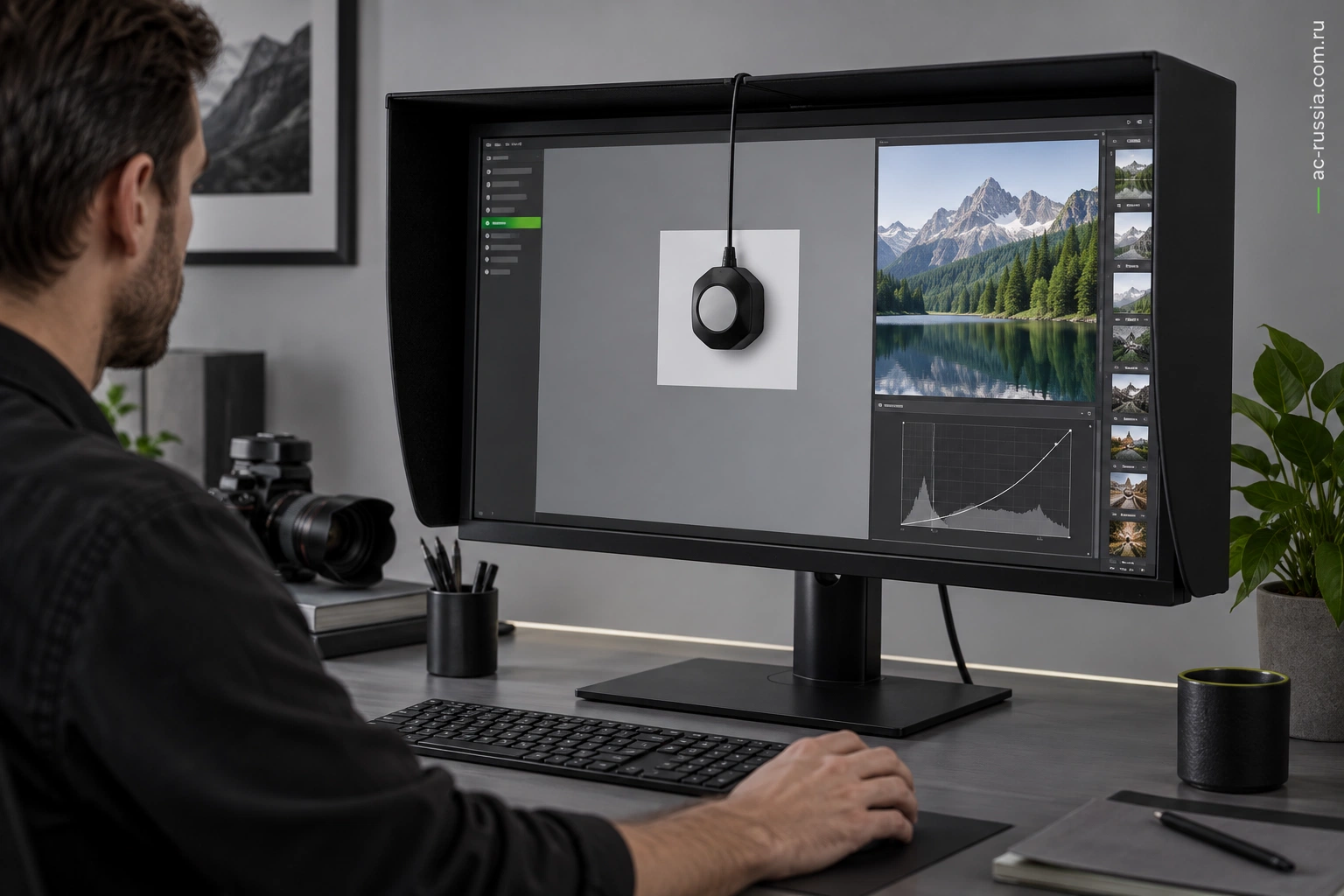
Калибровка и профиль ICC: это одно и то же?
Калибровка приводит устройство к выбранному состоянию: настраивает яркость, белую точку и тональный отклик доступными средствами. Профилирование измеряет полученный результат и описывает поведение монитора в ICC-профиле. Программа с управлением цветом использует этот профиль для преобразования изображения.
Аппаратная калибровка может записывать корректировки во внутренние таблицы монитора, если модель и программное обеспечение поддерживают такой процесс. Программная калибровка часто использует коррекции на стороне видеосистемы. Наличие широкого охвата или слова «профессиональный» не подтверждает поддержку аппаратной калибровки.
| Этап | Действие | Практический результат |
|---|---|---|
| Выбор цели | Пространство, белая точка, яркость, тональная характеристика | Понятный стандарт рабочего места |
| Подготовка | Стабильное освещение и прогрев по требованиям оборудования | Повторяемые условия |
| Калибровка | Настройка экрана и доступных коррекций | Приведение к целевому состоянию |
| Профилирование | Измерение и создание ICC-профиля | Описание конкретного экземпляра |
| Проверка | Контрольные цвета и равномерность | Подтверждение результата |
| Повторный контроль | Измерение по принятому графику | Обнаружение изменений |
Профиль, скачанный для похожей модели, не заменяет измерение вашего экземпляра. Изменения яркости и режима изображения после профилирования могут сделать профиль менее подходящим. Для нескольких мониторов назначают отдельные профили и проверяют, что приложения действительно их используют.
Как отличить калибровку, профилирование и преобразование файла?
Калибровка приводит устройство к выбранному состоянию: например, определённой яркости, точке белого и тоновой характеристике. Профилирование описывает получившееся поведение для системы управления цветом. Преобразование документа меняет представление цветовых данных из одного пространства в другое. Это разные операции, и смешивание их названий приводит к неправильной настройке.
Профиль монитора назначают дисплею в операционной системе. Его не следует использовать как универсальное рабочее пространство всех документов. Рабочий файл должен иметь подходящий профиль содержимого, а приложение — корректно преобразовывать его для вывода на текущем экране. После создания нового профиля проверьте, что нужные приложения его используют; некоторым требуется повторный запуск.
Почему чужой ICC-профиль не заменяет измерение своего монитора?
Профиль описывает состояние конкретного устройства при конкретных настройках. Два экземпляра одной модели могут различаться, а изменение яркости или режима меняет условия. Чужой файл может быть полезен для понимания процесса, но не доказывает точность вашего экземпляра. Для критичной работы измеряют собственный монитор с выбранным режимом и сохраняют параметры вместе с профилем.
Аппаратная калибровка с записью в доступные внутренние таблицы монитора требует соответствующей функции модели и совместимого ПО. Наличие разъёма USB или цветового охвата Adobe RGB не подтверждает эту возможность. Программная настройка использует другой путь коррекции. В закупочной заявке фиксируйте, какой механизм нужен и с каким измерителем он будет работать.
| Этап | Что должно получиться | Что проверить после этапа |
|---|---|---|
| Выбор цели | Параметры под веб, печать или видео | Соответствие процессу и окружению |
| Калибровка | Устройство приведено к выбранным параметрам | Измеренные значения, а не только настройка меню |
| Профилирование | Создано описание поведения дисплея | Правильное назначение профиля экрану |
| Проверка приложения | Файл выводится с учётом профилей | Цветовой режим, встроенный профиль документа |
| Контроль результата | Проверены независимые цветовые образцы | Среднее и максимальное отклонение, условия |
Для двух мониторов нужны отдельные профили и корректное назначение каждому дисплею. Копирование профиля первого экрана на второй не делает их одинаковыми. После замены порта, видеокарты или экрана полезно проверить привязки. Если дизайнер переключается между встроенным дисплеем ноутбука и внешним монитором Acer, эту схему также включают в приёмку.
Какая яркость нужна для дизайна и печати?
Слишком яркий монитор побуждает сделать изображение темнее, и отпечаток затем может выглядеть неожиданно тёмным. Рабочую яркость подбирают вместе с условиями просмотра, а не устанавливают максимум ради эффектной картинки. Диапазон 80–120 кд/м² можно рассматривать как отправную точку для некоторых контролируемых печатных процессов; это не универсальная настройка любого офиса.
Для веба и видео выбирают цель, согласованную с рабочим процессом и освещением. Избегайте ярких цветных стен и прямого света на экран: они меняют восприятие. Если при каждом движении солнца приходится перенастраивать монитор, сначала стабилизируйте условия помещения.
Белая точка, гамма и яркость должны быть записаны в регламенте команды. Например, обсуждение цвета между двумя сотрудниками бессмысленно, если один работает в насыщенном игровом режиме на максимальной яркости, а другой — в настроенном sRGB. Сначала согласуйте процесс, затем сравнивайте изображения.
Как организовать свет и сравнение с печатным материалом?
Экран излучает свет, бумага отражает падающий свет. Поэтому максимальная яркость дисплея и тёмная комната не дают корректного сравнения с обычным отпечатком. Выберите воспроизводимые условия, подходящие процессу. Для печатного контроля важны освещение бумаги, её белизна, профиль печати и состояние самого монитора. Нельзя свести разницу к одной настройке «теплее или холоднее».
Точка белого порядка 6500 К используется во многих сценариях веба и просмотра изображений. В печатных процессах применяются другие цели и стандартизованные условия просмотра, в том числе связанные с D50. Конкретная настройка зависит от процесса и окружения. Не стоит переносить универсальные 6500 К или одну яркость в любую типографскую задачу без согласования контрольного вывода.
Практический порядок: убрать прямые отражения, стабилизировать освещение, настроить монитор под выбранную цель, измерить и затем сравнить контрольный файл с отпечатком в согласованных условиях. Если свет меняется в течение дня, одна утренняя оценка не описывает вечернее рабочее место. Для критичных задач полезна воспроизводимость, а не постоянно меняющееся «сегодня выглядит приятнее».
Что такое soft proof и чего он не обещает?
Экранная цветопроба моделирует вывод с использованием подходящего профиля и настроек. Она помогает увидеть ограничения воспроизводимого диапазона и поведение выбранного процесса. Это не гарантирует физическую идентичность любого отпечатка: бумага, краска, оборудование, свет и настройки печати остаются частью результата. Для ответственной продукции контрольный физический образец сохраняет значение.
При сравнении отключите случайные улучшения изображения и режимы, меняющие цвет по контенту, если они мешают выбранному процессу. HDR-режим не является универсальной заменой корректного SDR-вывода. Дизайнеру, который готовит SDR-материал, нужен проверенный SDR-процесс; видеоспециалисту с HDR — отдельная цепочка и критерии. Наличие слова HDR в названии монитора не решает обе задачи автоматически.
8 бит, 8 бит + FRC или 10 бит: что выбрать?
Восьмибитный канал описывает 256 уровней на компоненту, десятибитный — 1024. Это даёт соответственно около 16,7 млн и 1,07 млрд комбинаций RGB до учёта реальных ограничений устройства. FRC использует временное чередование для получения промежуточных оттенков; его качество зависит от конкретной реализации.
Полноценная десятибитная цепочка требует поддержки не только матрицей, но и приложением, графической системой, драйвером, кабелем и режимом вывода. Покупка монитора с такой характеристикой сама по себе не включает десятибитный путь во всех программах. Для градиентов и сложной тональной обработки это стоит проверить отдельным тестом.
Разрядность не исправляет неверную белую точку или плохой профиль. Ровный градиент полезен, но точный цвет включает несколько независимых условий. Если основные проекты — обычные веб-макеты, при ограниченном бюджете разумнее сначала обеспечить корректный sRGB, равномерность и измерение.
Как проверить 8 бит, FRC и 10-битную цепочку?
В 8-битном представлении на канал доступны 256 уровней; в 10-битном — 1024. Для трёх каналов RGB арифметически получаются 256³ = 16 777 216 и 1024³ = 1 073 741 824 комбинации. Это число кодовых сочетаний, а не обещание, что человек различит каждую комбинацию или монитор покажет их все с одинаковой точностью.
8 бит + FRC и нативные 10 бит — разные реализации. Для выбора важно не только название панели, но и весь путь: приложение, ОС, графическая подсистема, драйвер, интерфейс и режим монитора. Если один элемент выводит 8-битный поток, характеристика 10 бит у панели не делает весь процесс 10-битным. Согласуйте, нужен ли такой режим для вашей задачи, затем проверяйте его на образце.
Градиент полезен для выявления заметных ступеней, но не заменяет цветовое измерение. Ступени могут быть записаны в исходном файле, возникать при обработке или отображении. Для теста нужен корректный контрольный материал известного формата. Скриншот градиента из случайного браузера не является надёжным доказательством глубины всей цепочки.
Для приёмки Acer сохраните профиль, настройки монитора, способ подключения, версии приложений и контрольный набор. Добавьте рабочий экспорт: файл для сайта, макет для печати или видеоматериал с нужным стандартом. Хороший монитор становится частью проверенного процесса. Именно этот процесс, а не один процент охвата, помогает дизайнеру получать предсказуемый результат.
IPS, 4K и HDR: какие характеристики действительно нужны дизайнеру?
IPS часто выбирают за стабильность изображения под углом, но сама технология не гарантирует ни широкий охват, ни низкое Delta E. Для работы с цветом отдельно проверяют равномерность яркости и оттенка белого по площади экрана. На большой светлой заливке даже умеренные различия могут мешать оценке изображения.
4K даёт высокую детализацию и удобно для просмотра фотографий, макетов и видеокадров, но не описывает цветовую точность. HDR также не сводится к слову в карточке: нужно оценивать яркость, чёрный, локальное затемнение, тональное отображение и соответствие требованиям проекта. Если работа полностью SDR, качественный настроенный SDR-процесс может быть полезнее формальной HDR-функции.
| Задача проверки | Тестовый материал | Что искать |
|---|---|---|
| Равномерность | Белая и серая заливки | Различие оттенка и яркости между областями |
| Тональный переход | Плавные серые и цветные градиенты | Полосы и нежелательную обработку |
| Тёмные области | Изображение с деталями в тенях | Потерю деталей при рабочем режиме |
| Цветовой процесс | Файлы с известными профилями | Корректное преобразование в приложении |
| Масштаб интерфейса | Реальный макет и панели инструментов | Удобство без чрезмерно мелкого текста |
Как настроить монитор Acer для дизайна: порядок действий
Сначала выберите стабильный режим экрана и отключите автоматические улучшения, меняющие картинку в зависимости от сцены. Затем настройте рабочую яркость и проведите измерение. Сохраните ICC-профиль и проверьте его назначение в операционной системе. В редакторе согласуйте рабочие пространства, правила открытия файлов и обработку встроенных профилей.
Если готовите печать, используйте профиль конкретного процесса и soft proof, когда он подходит вашей задаче. Проверяйте предупреждения о цветах вне охвата, но не переводите все файлы в CMYK без понимания требований типографии. Если готовите веб, контролируйте экспорт и встраивание профиля так, чтобы результат предсказуемо открывался в целевых браузерах.
Калибратор нужен для измерения, а не для украшения рабочего места. Подбирайте прибор и ПО с поддержкой типа подсветки выбранного экрана. Для регулярной работы назначьте ответственному сотруднику график контроля: например, первоначально измеряйте чаще и корректируйте интервал по реальной стабильности оборудования.
Почему цвета отличаются в приложении, браузере и печати?
Когда результат различается, сначала проверьте весь путь файла. Важны его встроенный профиль, рабочее пространство приложения, преобразование при экспорте, профиль монитора и выбранный режим. Если сравниваются разные версии изображения или разные условия, вывод о качестве панели будет ошибочным. Для диагностики возьмите один контрольный файл и сохраните последовательность действий.
Назначение профиля и преобразование: разные операции
Назначение профиля задаёт, как интерпретируются существующие цветовые значения. Преобразование переносит представление в другое пространство с выбранным способом обработки. Например, условные значения RGB 30, 120, 190 сами по себе ещё не полностью определяют нужный цвет без пространства. Изменение описания при тех же числах может менять вид, а корректное преобразование решает другую задачу.
Не назначайте профиль монитора рабочему документу ради совпадения на одном экране. Такой файл будет связан с устройством вместо подходящего пространства содержимого. Для веб-результата выберите согласованный формат и профиль, выполните экспорт и проверьте полученный файл в используемом браузере. Для печати применяются требования конкретного вывода.
Если исходный материал не имеет профиля, сначала установите его происхождение. Случайное назначение sRGB, Adobe RGB или другого варианта может дать приятный, но неверный результат. Для коммерческого проекта полезно согласовать формат входных материалов. Это уменьшает неопределённость, которую калибровка монитора не способна устранить сама.
| Различие результата | Что проверить сначала |
|---|---|
| Приложение и браузер | Совпадает ли файл и корректен ли экспорт профиля |
| Два приложения | Их управление цветом и настройки документа |
| Два монитора | Отдельные профили и условия каждого |
| Экран и бумага | Профиль вывода, свет и яркость рабочего места |
| Вчера и сегодня | Режимы, профиль, освещение и изменения системы |
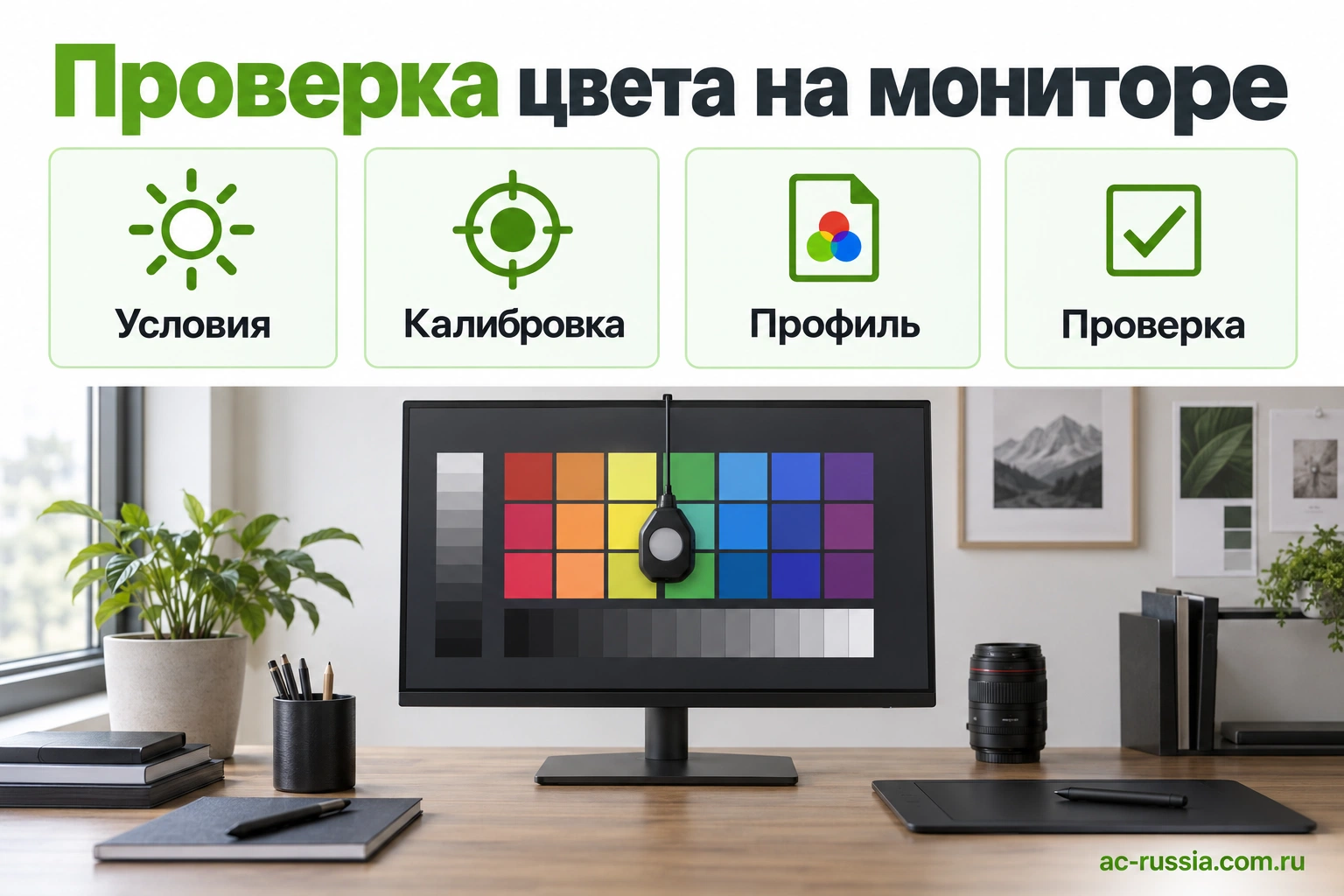
Разбор трёх дизайнерских задач
Макеты и изображения для сайта
Здесь нужен предсказуемый экспорт для выбранного процесса и правильный просмотр. В пилот включите фотографии, фирменные цвета, нейтральные фоны и градиенты. Проверьте не только исходный проект, но и готовые файлы. Широкий охват полезен, если он управляется корректно; он не является поводом искусственно снижать насыщенность всех материалов.
Используйте монитор Acer в согласованном режиме и убедитесь, что приложение применяет назначенный профиль. Если включён режим, меняющий цветовую температуру по времени или содержимому, он может менять условия оценки. Для критичного сравнения нужны стабильные параметры. Для обычной работы настройки могут быть другими, но их нельзя смешивать в одном отчёте точности.
Подготовка печатного макета
Подберите профиль и условия вывода, используйте контрольный отпечаток. В сравнении важно освещение бумаги. Если её рассматривают в тёмной части комнаты рядом с ярким экраном, впечатление не описывает весь печатный процесс. Яркость дисплея выбирают под согласованную среду, а не по максимальному значению спецификации.
Проверьте, какой компонент управляет цветом при печати. Несогласованное преобразование в приложении и драйвере может менять результат. Сохраните рабочую конфигурацию и параметры контрольного вывода. Это не универсальная настройка для всех принтеров: конкретный процесс должен быть воспроизводимым.
Не обещайте, что монитор с Adobe RGB позволит показать любой печатный цвет. Возможности панели и печатного устройства различаются. Экранная цветопроба помогает оценить ограничения, а физический контроль остаётся частью ответственной задачи. Для выбора монитора важно, какую информацию дизайнер должен надёжно видеть.
Видео и материал с отдельными требованиями к цвету
Сначала определите целевой стандарт, режим и рабочее приложение. SDR и HDR проверяют как разные цепочки. Наличие HDR в характеристиках монитора не делает любой показ корректным, а нативные 10 бит не подтверждают вывод приложения в таком режиме. Для пилота сохраните настройки всей системы.
Контрольный материал должен содержать характерные сцены и градиенты, а не только деморолик. Проверяйте рабочий путь вывода и итоговый файл. Не делайте заключение о точности по одной красивой картинке: насыщенность, контраст и правильность воспроизведения имеют разные критерии.
Как оформить результат измерения для повторной проверки?
Сохраните дату, прибор, настройки, профиль, метод оценки и набор образцов. Отдельно запишите условия света и используемое приложение. Для рабочего файла сохраняйте его профиль и версию. Тогда изменение результата можно разобрать, а не объяснять возрастом монитора без проверки.
В реестр добавьте среднее и максимальное отклонение, выбранную яркость и точку белого. Если нужны конкретные фирменные оттенки, включите их в контроль. Не заменяйте независимую проверку отчётом, который лишь повторяет целевые значения настройки. Важно, как устройство фактически воспроизводит согласованный набор.
Для партии полезны одинаковая методика и отдельно измеренные экземпляры. Профиль одного монитора не считается автоматической настройкой остальных. После замены экрана или изменения рабочего режима повторите соответствующую проверку. Такой процесс позволяет выбрать и использовать Acer для дизайна по предсказуемому результату.
Как выбрать и купить монитор Асер для дизайнера?
В каталоге мониторов ConceptD Acer и разделе профессиональных мониторов Acer сравнивайте конкретный SKU. В запросе на подбор укажите конечный формат проектов, нужное пространство, диагональ, разрешение и наличие калибратора. Если требуется аппаратная калибровка, сделайте её явным обязательным условием.
Не ограничивайтесь процентом охвата в заголовке предложения. Согласуйте режим, метод проверки, допустимый разброс по экрану, разъёмы и условия возврата образца. Для студии из нескольких рабочих мест полезно заранее определить единый регламент, иначе одинаковые модели могут показывать разные картинки из-за настроек.
| Что включить в запрос | Пример формулировки |
|---|---|
| Назначение | Веб-интерфейсы и рекламные макеты для печати |
| Пространство | Корректный sRGB; требования Adobe RGB отдельно |
| Экран | Диагональ и разрешение по рабочему столу |
| Измерения | Критерии точности и равномерности в выбранном режиме |
| Калибровка | Совместимость с прибором и ПО; аппаратная при необходимости |
| Подключение | Конкретный компьютер, порт и требуемая разрядность вывода |
Ответы на частые вопросы
Хватит ли 100% sRGB для дизайнера?
Для большинства веб-задач это подходящий ориентир по охвату. Дополнительно нужны точность, корректный профиль и предсказуемый экспорт. Для некоторых печатных и видеопроцессов требования будут другими.
Adobe RGB нужен для любого печатного макета?
Нет. Полезность зависит от исходных изображений, рабочего процесса и возможностей конкретной печати. Уточните требования типографии и используемый профиль, затем решайте, нужен ли более широкий охват монитора.
Почему изображение на телефоне отличается?
Устройства имеют разные настройки, охват, яркость и обработку. Различие не доказывает ошибку одного конкретного экрана. Контролируйте свой цветовой процесс и проверяйте распространённые целевые устройства, не пытаясь подстроить один файл под любую картинку.
Можно ли откалибровать монитор без прибора?
Можно визуально настроить базовые параметры и избежать грубых ошибок, но измерить точность и создать профиль конкретного экземпляра таким способом нельзя. Для ответственной работы с цветом нужен подходящий измерительный прибор.
Заводская калибровка заменяет повторную проверку?
Она полезна как начальное состояние, но условия помещения, выбранный режим и изменения со временем влияют на результат. Проверьте экземпляр в своём процессе и сохраните отчёт. Не переносите сертификат другого экземпляра на всю партию.
Нужны ли обязательно 10 бит?
Для сложных градиентов и некоторых профессиональных процессов это полезно, если вся цепочка поддерживает нужный режим. Для обычных веб-макетов точность и профили важнее одного числа разрядности. Проверьте отсутствие полос на реальных материалах.
Можно ли использовать игровой Acer для дизайна?
Можно, если конкретная модель проходит требования вашего процесса по охвату, точности, равномерности и настройкам. Высокая частота сама по себе не подтверждает пригодность для цветокоррекции. Проведите измерения и оцените нужный режим.
Чем DCI-P3 отличается от Display P3?
При близких основных цветах различаются параметры белой точки и тонального отклика. Поэтому нельзя выбирать настройку только по сокращению P3. Используйте пространство, указанное в требованиях проекта и поддерживаемое программным процессом.
Почему после калибровки картинка кажется менее яркой?
Рабочая настройка может быть спокойнее эффектного заводского режима. Дайте восприятию адаптироваться и проверьте измерения. Не увеличивайте насыщенность обратно только ради привычного впечатления, если это нарушит согласованную цель.
Какой параметр важнее всего при покупке?
Соответствие конечному процессу. Для веба это корректный sRGB, для печати — согласованный просмотр и профили, для видео — нужный стандарт и режим контроля. Определите задачу, затем сравнивайте конкретные мониторы и результаты проверки.