
Как увеличить оперативную память ноутбука Acer и выбрать совместимый модуль?
Увеличить оперативную память ноутбука Acer можно, если его плата поддерживает сменные модули или свободный слот. Если вся RAM распаяна, обычная покупка SO-DIMM не решит задачу. Перед заказом нужно установить точную модель, тип памяти, схему слотов и допустимый объём. DDR4, DDR5 и LPDDR нельзя выбирать как взаимозаменяемые варианты.
Апгрейд особенно полезен, когда рабочие программы перестают помещаться в RAM и возникает активная подкачка на диск. Для небольшого офисного набора переход с 8 на 16 ГБ может быть разумным, для тяжёлой многозадачности — с 16 на 32 ГБ. Но если приложение упирается в CPU или удалённый сервер, добавление памяти не обязано ускорить его.
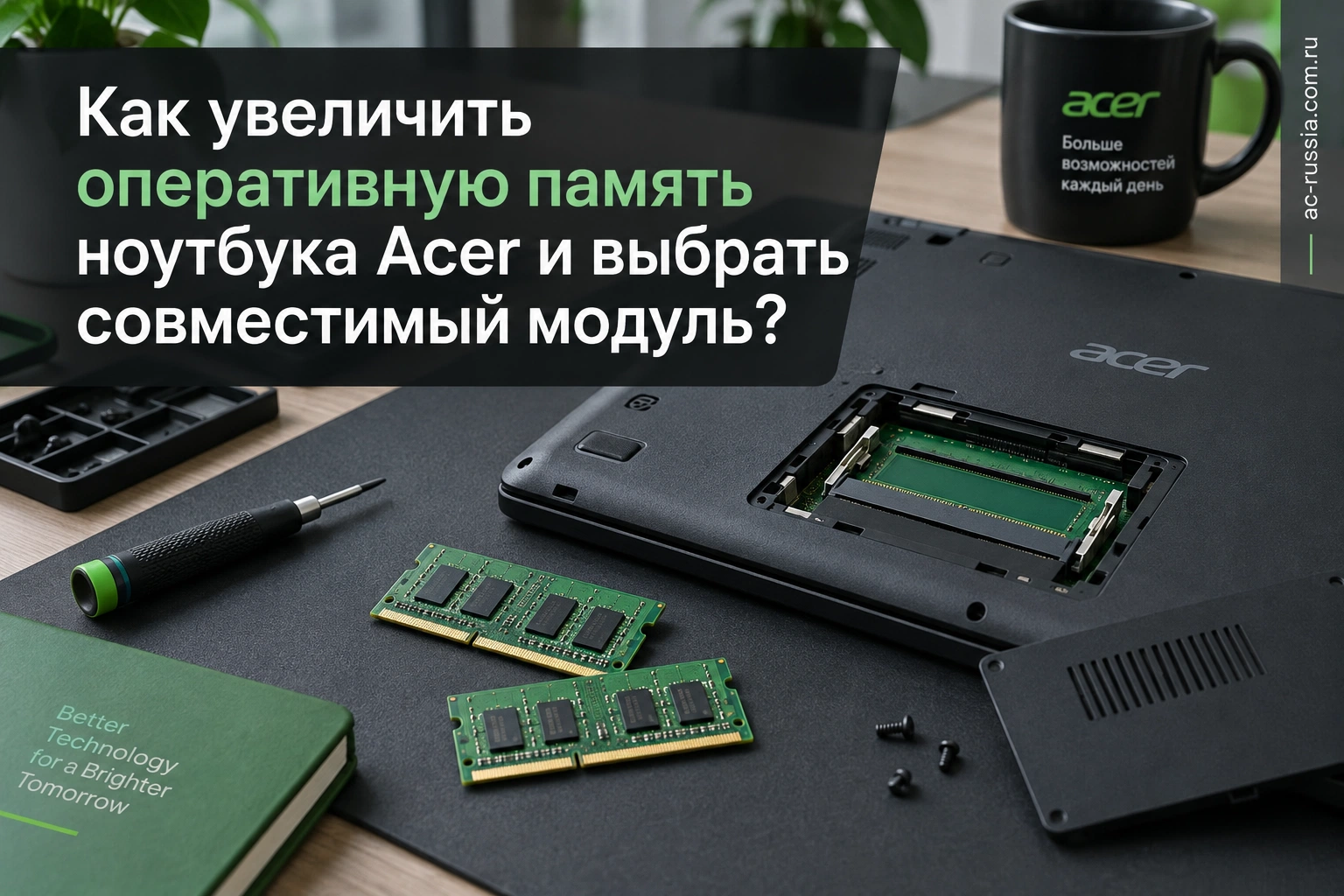
Как понять, можно ли добавить оперативную память в Acer?
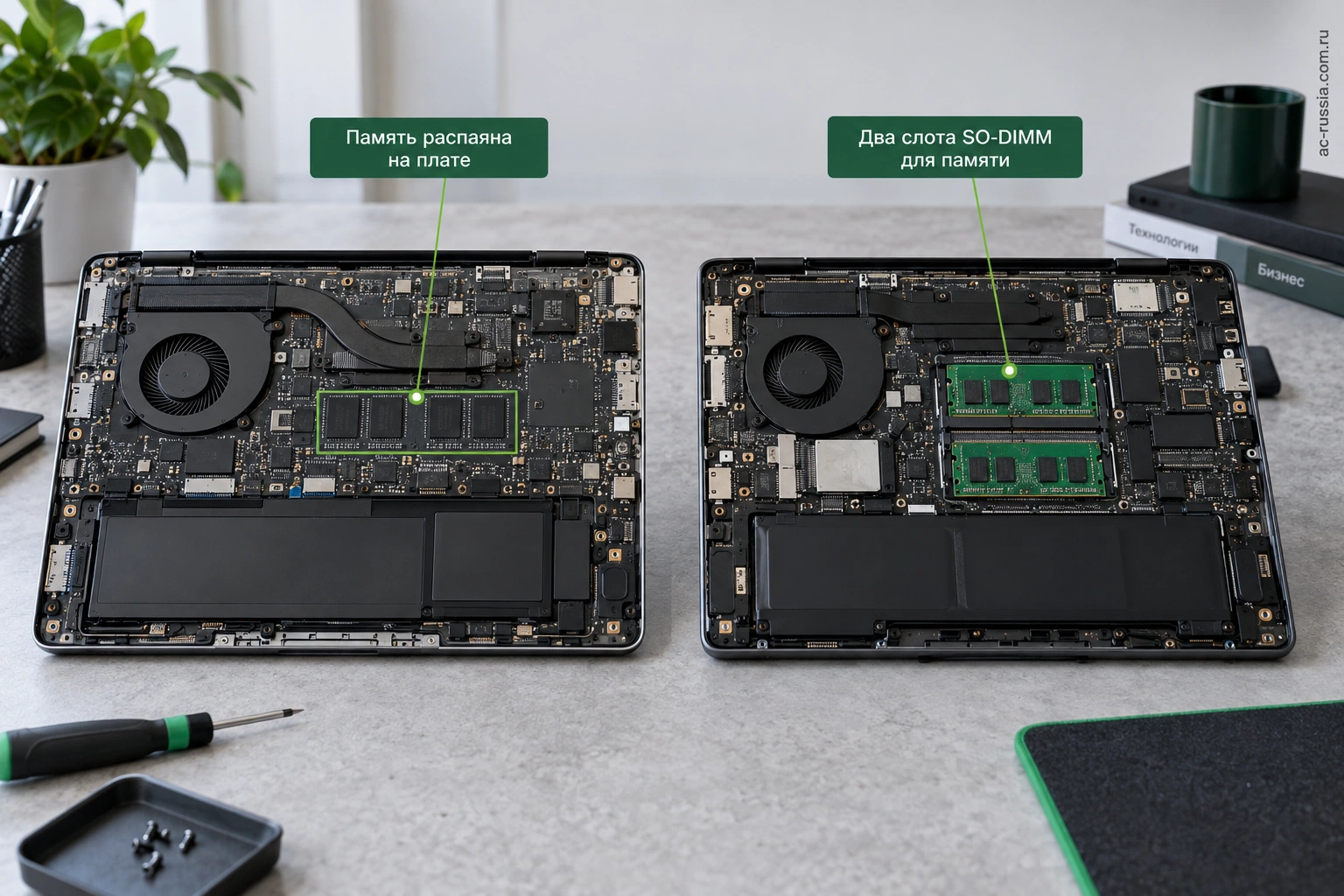
Начните с полного обозначения модели и партномера. Общее название Aspire, Swift, TravelMate или Nitro охватывает разные платформы. В одной конструкции доступны два сменных слота, в другой — распаянная память и один слот, в третьей — только распаянные микросхемы. Даже близкие устройства могут иметь разные возможности.
Диспетчер задач показывает установленный объём и некоторые сведения о памяти. Диагностическая программа может прочитать SPD сменного модуля: его тип, объём и профили. Однако программная надпись «свободный слот» не всегда является достаточным подтверждением физического разъёма. Для закупки нужен проверенный состав платы и допустимые конфигурации.
Заранее разделите три значения: установленный объём, максимально поддерживаемый объём и реально доступный способ расширения. Если сейчас стоит 8 ГБ, это не означает, что максимум тоже 8 ГБ. И наоборот, предел памяти процессора не гарантирует такой же предел ноутбука: плата, BIOS, модульная организация и конструкция могут ограничивать конфигурацию.
| Конструкция | Типичный путь обновления | Что подтвердить |
|---|---|---|
| Два SO-DIMM | Добавить модуль или заменить оба | Поколение DDR, объём каждого модуля, поддержка пары |
| Один SO-DIMM | Заменить установленный модуль | Допустимый объём одного слота |
| Распаянная RAM плюс слот | Добавить модуль к постоянной памяти | Объём распаянной части и поддерживаемый модуль |
| Полностью распаянная RAM | Выбрать другую заводскую конфигурацию или устройство | Память при покупке и горизонт нагрузки |
| Неизвестная платформа | Сначала установить конструкцию | Модель, партномер и подтверждённая схема |
Если модернизируется парк компании, группируйте ноутбуки по платформам и конфигурациям. Один универсальный модуль «для Acer» не подходит автоматически всем устройствам бренда.
Какие сведения о ноутбуке и модуле нужны до покупки RAM?
Для совместимости мало назвать серию Acer и желаемый объём. В одной линейке могут встречаться разные поколения, процессоры, системные платы и способы установки памяти. Поэтому сначала определите точную модель, артикул и текущую конфигурацию. Серийный номер используют для поиска сведений об устройстве, но не публикуют в открытой заявке без необходимости.
Следующий шаг — разделить установленный объём и максимально поддерживаемый. В карточке комплектации может быть написано «16 ГБ», хотя часть моделей допускает расширение. Бывает и обратное: большое значение в характеристиках процессора не подтверждает, что конкретный ноутбук способен использовать столько памяти. Ограничение определяют платформа, BIOS, разводка платы и поддерживаемые модули. Предел CPU — один из элементов проверки, а не окончательный ответ.
| Сведение | Что записать в заявку | Какую ошибку исключает |
|---|---|---|
| Идентификация ноутбука | Модель и точный артикул | Подбор по похожей серии другого поколения |
| Тип памяти | DDR4, DDR5 или распаянная LPDDR конкретного поколения | Попытку заменить несовместимую технологию |
| Организация | Число слотов и объём распаянной RAM | Покупку модуля для устройства без свободного слота |
| Текущие модули | Артикул, объём, скорость и параметры | Необоснованное смешивание разных исполнений |
| Подтверждённый предел | Общий объём и ограничения на один модуль | Опору только на максимальный объём CPU |
| План модернизации | Добавление или замена, целевой объём | Покупку лишней планки, которую некуда поставить |
Показания программы инвентаризации полезны, но не всегда отвечают на вопрос о физическом свободном слоте. Прошивка может описывать доступные места иначе, чем реализована плата. Когда результат влияет на закупку партии, подтвердите устройство хотя бы на одном образце: сведения о модели, сервисная информация и фактическая компоновка должны согласовываться. Пилотная проверка дешевле набора неподходящих модулей.
Почему одинаковые 16 ГБ бывают разными?
Различаются поколение DDR, форм-фактор, скорость, профили, организация микросхем и дополнительные функции. Ноутбучный SO-DIMM не является уменьшенной универсальной заменой любого DIMM. Модули для серверной памяти, настольного ПК и ноутбука нельзя объединять только по объёму. Для корпоративной закупки сохраняйте точный артикул выбранной RAM и согласованный вариант замены.
Количество микросхем на фотографии не всегда позволяет надёжно определить ранги. Односторонний модуль не обязательно одноранговый, а двусторонний не обязательно двухранговый. Для проверки нужна спецификация артикула или корректное чтение параметров, а не подсчёт чёрных прямоугольников. Если совместимость зависит от организации модуля, поставщик должен подтвердить именно её.
Чем SO-DIMM отличается от DIMM и LPDDR?
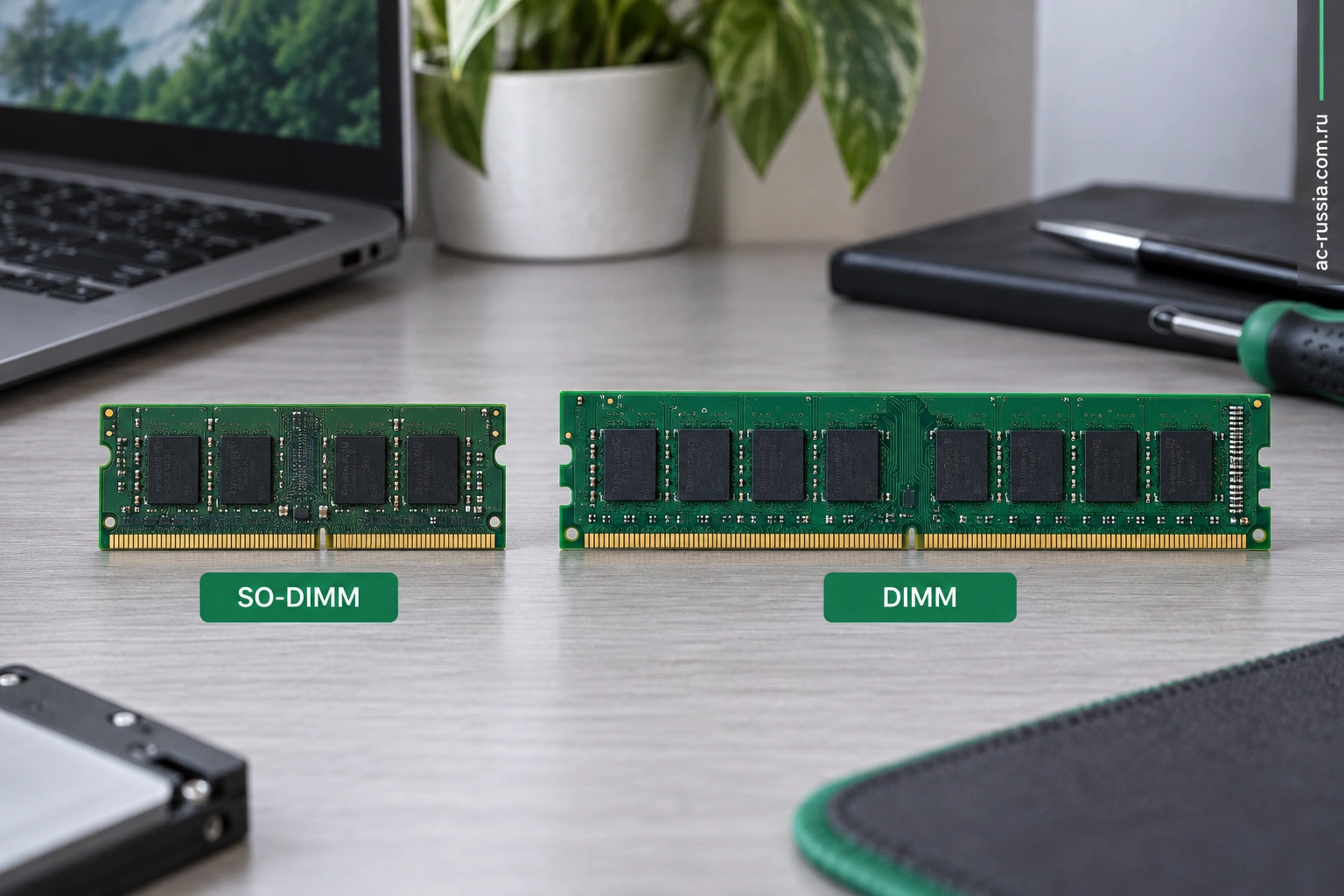
SO-DIMM — компактный сменный модуль, распространённый в ноутбуках и некоторых мини-ПК. Полноразмерный DIMM обычно предназначен для настольных плат и физически не помещается в SO-DIMM. LPDDR — семейство памяти, часто используемое в распаянных конфигурациях; его обозначение нельзя трактовать как приглашение купить обычный модуль DDR.
Некоторые современные платформы используют другие сменные форматы памяти. Поэтому правило «в ноутбуке всегда SO-DIMM» тоже неверно. Проверяйте конструкцию конкретного устройства. Выбор по фотографии похожего модуля или количеству микросхем не подтверждает совместимость.
| Характеристика | Что она означает | Ошибка при подборе |
|---|---|---|
| SO-DIMM | Компактный формат сменного модуля | Заказать настольный DIMM |
| DDR4/DDR5 | Поколение технологии памяти | Считать поколения взаимозаменяемыми |
| LPDDR4X/LPDDR5X | Другой класс организации памяти | Искать обычный DDR-модуль для распаянной RAM |
| Объём модуля | Ёмкость одной планки | Путать с суммарным максимумом ноутбука |
| Скорость в MT/s | Число передач в секунду | Путать эффективную скорость с физической частотой |
| SPD | Данные профилей модуля | Считать любой рекламный профиль доступным ноутбуку |
DDR4 и DDR5 SO-DIMM различаются электрически и механически. Для DDR4 SO-DIMM используется 260 контактов, для DDR5 SO-DIMM — 262. Эти числа полезны как дополнительное различие, но точный тип памяти лучше устанавливать по платформе и маркировке, а не считать контакты вручную.
Можно ли установить DDR5 вместо DDR4?
Обычной заменой модулей — нет. Ноутбук должен иметь контроллер, плату и разъёмы соответствующего поколения. Более высокая цифра DDR не означает универсальную обратную совместимость. Не применяйте усилие и не изменяйте вырез модуля: несовместимость не устраняется механической подгонкой.
Для старых устройств также важно различать DDR3 и DDR3L. Нужный тип и напряжение определяются платформой. Память, которая работает в другом ноутбуке, не является достаточным доказательством. Для корпоративного обновления полезнее подтверждённый партномер модуля, чем обобщение «все ноутбуки этой эпохи используют одно и то же».
При выборе сохраняйте возможность возврата по установленным условиям поставки и согласуйте пилот. Это обычная часть проверки совместимости, особенно для старых платформ или конфигураций с распаянной памятью и одним сменным слотом.
Как выбрать частоту и почему DDR4-3200 не всегда работает на 3200?
Память работает в режиме, который поддерживают контроллер, BIOS и установленные модули. Если ноутбук ограничен более низкой скоростью, совместимый быстрый модуль может работать на меньшей. Для смешанной пары выбирается поддерживаемая общая конфигурация; ориентироваться только на максимальную цифру на упаковке нельзя.
Рекламная скорость может относиться к профилю XMP, который ноутбук не поддерживает или не использует. Для обычного бизнес-апгрейда важно наличие подходящего штатного JEDEC-профиля. Если выбранная скорость доступна только после разгона, она не должна становиться обещанием для корпоративного ноутбука.
В программах можно увидеть около 1600 МГц для DDR4-3200. Это не обязательно ошибка: DDR передаёт данные дважды за такт, а 3200 MT/s описывает эффективную скорость передач. При сравнении показаний используйте одинаковые единицы. Разница между MT/s и МГц не означает, что модуль работает вдвое медленнее обещанного.
| Ситуация | Возможное объяснение | Как действовать |
|---|---|---|
| Модуль быстрее возможностей ноутбука | Ограничение контроллера или BIOS | Проверить поддерживаемый штатный режим |
| Две планки имеют разные профили | Используется общий совместимый режим | Сопоставить SPD и проверить стабильность |
| Скорость ниже значения XMP | XMP не применяется | Выбирать подходящий JEDEC-профиль |
| Диагностика показывает половину MT/s | Программа отображает тактовую частоту | Проверить единицы измерения |
| Модуль не определяется | Совместимость, установка или неисправность | Остановить пилот и диагностировать |
Низкая задержка и высокая скорость полезны только при совместимости и стабильной работе. Для рабочих устройств лучше корректная поддерживаемая конфигурация, чем попытка получить рекламный режим с неустойчивыми настройками.
Что означают MT/s, частота и пропускная способность памяти?
Обозначение DDR4-3200 описывает эффективную скорость передачи 3200 миллионов передач в секунду, то есть 3200 MT/s. Это не то же самое, что физическая тактовая частота 3200 МГц. Для DDR передача происходит дважды за такт, поэтому программа может показать частоту около 1600 МГц для работающей DDR4-3200. Само по себе такое значение не означает, что память замедлена вдвое.
Для предварительного расчёта пропускной способности используйте скорость передачи и ширину данных. У 64-разрядного канала 64 / 8 = 8 байт на передачу. При 3200 MT/s теоретический предел получается 3200 × 8 = 25 600 МБ/с, или 25,6 ГБ/с в десятичных единицах. Это верхняя арифметическая величина без учёта задержек и особенностей приложения, а не гарантированный результат теста.
| Скорость передачи | Теоретически для суммарной ширины 64 бита | Теоретически для суммарной ширины 128 бит |
|---|---|---|
| 3200 MT/s | 25,6 ГБ/с | 51,2 ГБ/с |
| 4800 MT/s | 38,4 ГБ/с | 76,8 ГБ/с |
| 5600 MT/s | 44,8 ГБ/с | 89,6 ГБ/с |
Таблица сравнивает только арифметическую ширину и скорость. Она не обещает одинаковый прирост в Excel, CAD или браузере. На реальную работу влияют задержки, контроллер, доступ к данным и доля времени, которую приложение вообще тратит на память. Если задача ограничена одной вычислительной командой CPU, удвоение ширины памяти не обязано ускорить её вдвое.
Почему один модуль DDR5 не равен двум модулям?
Стандартный модуль DDR5 разделяет 64-разрядный тракт данных на два независимых 32-разрядных подканала. Это улучшает организацию обращений, но не превращает один модуль в два физических модуля с удвоенной суммарной шириной. Поэтому фраза «DDR5 уже двухканальная, второй модуль не нужен» вводит в заблуждение. Оценивать нужно конкретную платформу, число модулей и рабочую нагрузку.
Встроенная графика особенно чувствительна к организации доступа к общей памяти в некоторых задачах, но процент выигрыша нельзя переносить с одного ноутбука на другой. Для офисного сценария сравните свои приложения; для графики — свой проект или последовательность действий. Полезный результат пилота — измеренная разница в нужной задаче при одинаковом объёме, а не обещание по названию «dual channel».
Даст ли быстрая RAM преимущество на любом Acer?
Нет. Память работает в режимах, поддерживаемых контроллером и прошивкой. Модуль с более высокой паспортной скоростью может выбрать совместимый более низкий режим. Если нужный параметр доступен только через XMP, а ноутбук не поддерживает соответствующее включение профиля, заявленная скорость не становится гарантированной. Для рабочей системы сначала проверяют штатный совместимый режим, затем возможные дополнительные профили.
Что лучше: одна планка 16 ГБ или две по 8 ГБ?
Если платформа поддерживает двухканальную организацию, пара подходящих модулей может увеличить доступную пропускную способность по сравнению с одним каналом. Это особенно заметно в задачах, чувствительных к памяти, и у некоторых встроенных GPU. Но ускорение приложений не равно удвоению числа каналов: CPU, алгоритм и рабочий набор тоже влияют.
Одна планка 16 ГБ в двухслотовом ноутбуке оставляет путь к 32 ГБ без замены первого модуля. Две по 8 ГБ занимают оба слота, зато могут обеспечить симметричную конфигурацию сразу. Сравнивайте текущую потребность, ожидаемый объём и стоимость следующего обновления.
При DDR5 архитектура модуля включает внутренние подканалы. Поэтому упрощённые правила из эпохи DDR4 нельзя переносить буквально. Установленные модули, контроллер и режим платформы нужно рассматривать вместе. Надпись «двухканальная память» в диагностике может отражать особенности организации, которые не совпадают с привычным числом физических планок.
| Вариант | Преимущество | Ограничение |
|---|---|---|
| 1 × 16 ГБ, второй слот свободен | Проще будущий переход на 32 ГБ | Возможна меньшая пропускная способность текущего режима |
| 2 × 8 ГБ | Симметричная пара для поддерживаемой платформы | При переходе на 32 ГБ могут заменяться обе планки |
| 2 × 16 ГБ | 32 ГБ и симметричная организация | Нужна поддержка такой конфигурации |
| Распаяно 8 ГБ плюс 16 ГБ | Увеличение суммарного объёма | Режимы доступа зависят от платформы |
Разный объём модулей не всегда означает работу всей памяти только в одном канале. Некоторые контроллеры используют симметричную часть в одном режиме, остаток — в другом. Для закупки не рассчитывайте результат по общей формуле без подтверждения платформы и теста.
Можно ли смешивать производителей, объёмы и частоты?
Совместимые модули разных производителей могут работать вместе. Однако совпадения DDR и заявленной частоты недостаточно: важны поддерживаемые профили, организация микросхем и ограничения платы. Пара одинаковых проверенных модулей уменьшает число неизвестных, но не отменяет проверку самой платформы.
Если в ноутбуке уже стоит исправный модуль, добавление совместимой планки может быть экономичнее замены комплекта. Для смешанной конфигурации зафиксируйте маркировку исходной памяти и проверьте полный объём, рабочий режим и отсутствие ошибок. Для партии ноутбуков исходные планки тоже могут различаться, даже если объём одинаковый.
Не делайте вывод о совместимости по одному удачному включению. Ошибки памяти способны проявляться при длительной нагрузке, сне, запуске тяжёлого приложения или одновременной работе нескольких программ. Стандартная приёмка должна охватывать эти состояния.
Как оценить смешивание модулей и не потерять ожидаемый результат?
Добавление памяти существующего объёма иногда разумнее полной замены. Однако похожее название и одинаковая скорость не подтверждают идентичность организации. Для предсказуемой закупки предпочтителен подтверждённый комплект или точно согласованное сочетание. Возможность смешивания оценивают по характеристикам и испытанию в ноутбуке, а не по тому, что модули одного бренда.
Сочетание разных объёмов может работать, а организация каналов зависит от контроллера и платформы. В поддерживаемых асимметричных режимах часть памяти может обслуживаться с большей суммарной шириной, оставшаяся — иначе. Поэтому «8 плюс 16 ГБ всегда полностью двухканальные» и «любая разница объёмов всегда отключает двухканальность» одинаково плохие универсальные правила. В заявке нужно требуемое поведение конкретного устройства.
Распаянная память добавляет отдельное ограничение. Если в ноутбуке 8 ГБ на плате и один слот, установка модуля 16 ГБ даст суммарно 24 ГБ при поддержке такого сочетания. Это не превращает устройство в модель с двумя сменными слотами. Для дальнейшего увеличения доступен только установленный модуль, а общий предел проверяется отдельно. Если требуется гарантированный будущий переход на 64 ГБ, эту возможность лучше подтвердить до покупки ноутбука.
| Ситуация | Разумный следующий шаг | Чего не следует обещать заранее |
|---|---|---|
| Один свободный слот, текущий модуль известен | Подобрать подтверждённое дополнение | Любую совместимость по одному объёму |
| Два слота заняты, нужен больший объём | Рассмотреть замену пары | Расширение без замены хотя бы части RAM |
| RAM полностью распаяна | Выбрать исходный объём при покупке устройства | Обычный апгрейд установкой SO-DIMM |
| Частично распаянная RAM | Проверить поддерживаемые модули и суммарный предел | Полностью одинаковую организацию со сменной парой |
| Новый модуль определяется, но возникают ошибки | Проверить параметры и повторяемость теста | Успешную совместимость по одному включению |
Для партии важно контролировать фактически поставленный артикул. Даже если замена выглядит равнозначной по объёму и скорости, согласуйте её и повторите проверку на образце. Это особенно полезно при модернизации парка нескольких поколений Acer: один удачный модуль для TravelMate не становится автоматическим стандартом для всех Aspire, Swift и ConceptD.
Сколько RAM действительно нужно для бизнеса?
Объём выбирают по рабочему набору, а не по количеству открытых вкладок. Десять простых вкладок и десять тяжёлых веб-приложений дают разную нагрузку. Аналогично две базы данных могут быть маленькими или требовать значительных ресурсов. Важны пиковая потребность, подкачка и время операций.
Для предварительного планирования 16 ГБ обычно рассматривают как разумный рабочий уровень для офисной многозадачности, 32 ГБ — для более тяжёлых проектов и одновременно открытых приложений, 64 ГБ — для подтверждённой большой нагрузки. Это рекомендации для оценки, не универсальные требования каждого сотрудника.
Сначала измерьте обычный день на текущем устройстве. Если система при 16 ГБ работает стабильно и рабочий набор заметно меньше этого объёма, переход на 32 ГБ может почти не изменить скорость. Если память заканчивается при открытии проекта, увеличение объёма часто полезнее небольшого повышения частоты.
| Наблюдение | Что означает для апгрейда |
|---|---|
| Ошибки нехватки памяти | Нужен анализ рабочего набора и допустимого расширения |
| Высокая подкачка вместе с задержками | Добавление RAM может устранить ограничение |
| CPU постоянно загружен, RAM с запасом | Память не обязательно является причиной |
| Медленно работает удалённая программа | Проверить сервер и соединение |
| RAM занята кэшем без задержек | Само число занятой памяти не доказывает нехватку |
Для интегрированной графики системная память участвует и в графических задачах. При этом отображаемая «общая видеопамять» не равна отдельной VRAM дискретной карты. Не увеличивайте объём RAM с обещанием превратить встроенную графику в другой класс GPU.
Когда увеличение RAM поможет, а когда нужно искать другую причину?
Результат зависит от того, что ограничивает работу. Если памяти не хватает и приложения активно обращаются к подкачке, увеличение объёма способно убрать часть пауз. Если рабочий набор помещается, а долго выполняется последовательный расчёт или сетевой запрос, новые гигабайты не обязаны заметно ускорить задачу. Поэтому потребность определяют по обычному и пиковому рабочему циклу.
Не закрывайте все дополнительные программы перед тестом, если в реальности они нужны сотруднику. Для бухгалтера оставьте несколько баз, браузер и книгу Excel; для инженера — рабочую модель, PDF и коммуникации. Запишите поведение при переключении и пик нагрузки. Проверка одной чисто открытой программы может искусственно уменьшить требования к памяти.
Доступная память и выделенная память описывают разные аспекты. Windows использует RAM для кэша, поэтому высокий процент занятого объёма не всегда означает проблему. Важны повторяемые задержки, ошибки выделения, активность подкачки и связь этих событий с открытием дополнительного приложения. Один скриншот в спокойный момент не заменяет наблюдение во время операции.
Для выбора 16, 32 или 64 ГБ полезен эксперимент с полным набором приложений на образце. Сначала проверьте достаточность объёма, затем сравнивайте скорости и организацию. Покупка более быстрой памяти при сохранении слишком маленького объёма может оставить главную проблему. Обратный случай тоже возможен: лишний объём без нагрузки не создаёт автоматического ускорения.
Как безопасно организовать установку и проверку?
Для бизнес-парка согласуйте окно обслуживания и сохраните рабочие данные. Апгрейд RAM не требует переноса файлов, но любая работа с устройством должна выполняться на исправно выключенном оборудовании. Доступ к модулю и отключение внутренней батареи зависят от конструкции; используйте процедуру для конкретной модели или сервисную установку.
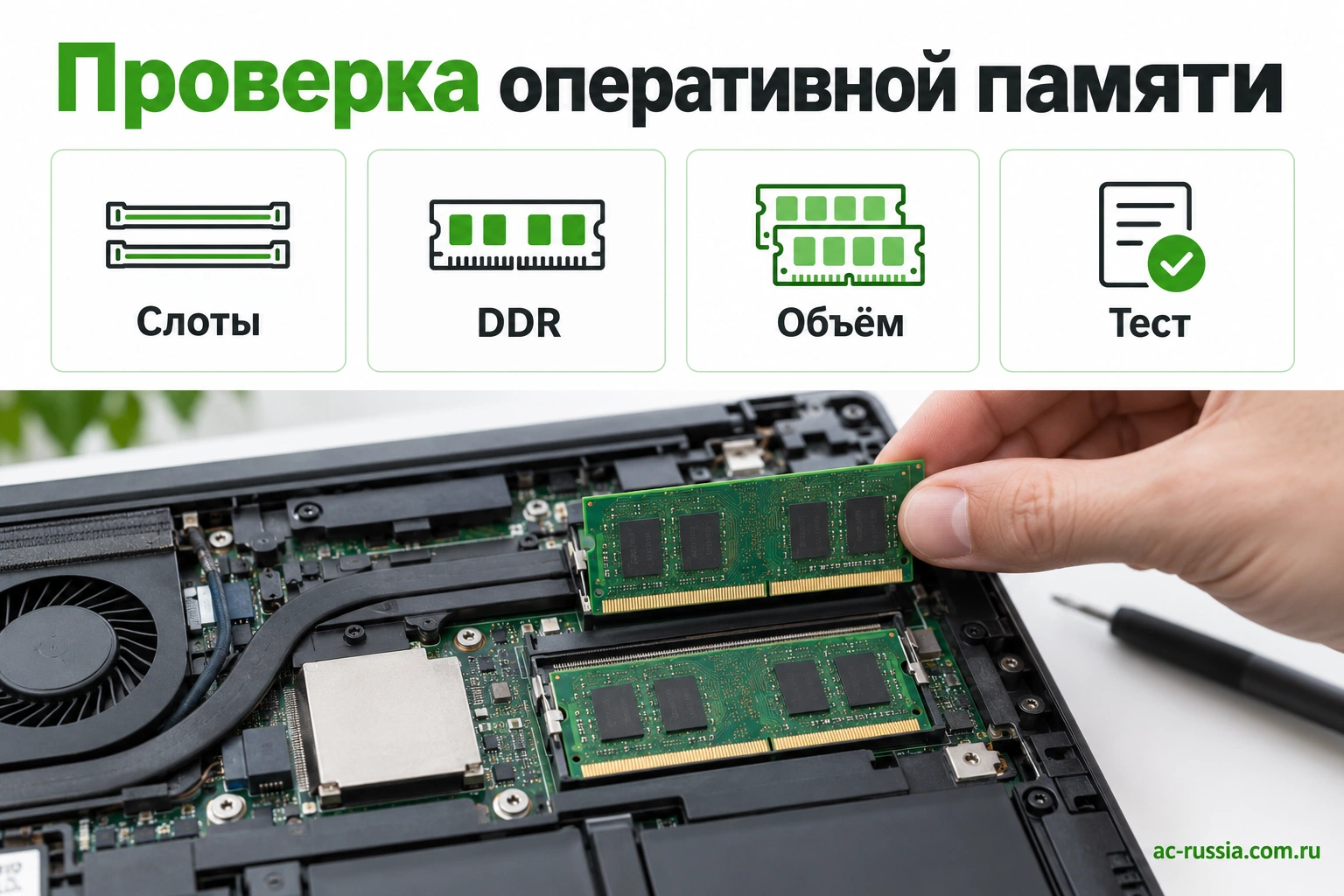
Не касайтесь контактов, не укладывайте модули на проводящие поверхности и не применяйте силу к защёлкам. После установки проверьте полный объём в BIOS и ОС. На некоторых платформах первый старт после изменения памяти может занять больше времени из-за настройки режима; длительное отсутствие загрузки нужно диагностировать, а не бесконечно перезапускать устройство.
Запустите тест памяти и рабочие приложения. Сохраните журнал результата, затем проверьте перезагрузку, сон и пробуждение. Если появляется ошибка, возвращайте проверенную исходную конфигурацию для сравнения и выясняйте причину. Нельзя считать случайные сбои допустимой платой за больший объём.
| Проверка | Критерий приёмки |
|---|---|
| Определение в BIOS | Установлен ожидаемый общий объём |
| Определение в ОС | Нет необъяснимого уменьшения доступной памяти |
| Диагностика RAM | Тест завершён без ошибок |
| Рабочая нагрузка | Программы открывают и сохраняют данные стабильно |
| Сон и перезагрузка | Повторяемое корректное поведение |
| Учёт конфигурации | Зафиксированы модули и результат пилота |
При неожиданно малом доступном объёме проверьте аппаратный резерв, архитектуру ОС и настройки платформы. Не меняйте случайные параметры загрузки по совету из непроверенного обсуждения. Для современных больших объёмов требуется подходящая 64-битная ОС и поддержка всей конфигурации.
Как проверить память после установки и подготовить модернизацию партии?
После монтажа проверьте определяемый объём, работающий режим и отсутствие неожиданных изменений. Следующий этап — диагностический тест памяти и реальная рабочая нагрузка. Завершившаяся загрузка Windows подтверждает только то, что система смогла запуститься. Ошибки могут возникать в определённом диапазоне адресов или после длительного использования.
Отдельно повторите сон, пробуждение и запуск после выключения. Для ноутбука это обычные действия, поэтому их нельзя исключать из приёмки. Если используются док-станция и внешний экран, проведите часть проверки в таком окружении. Не меняйте сразу BIOS, драйверы и несколько модулей без фиксации: при сбое будет трудно понять, какое изменение его вызвало.
| Этап | Что сохранить в протоколе |
|---|---|
| До установки | Модель ноутбука, прежние модули, установленный режим |
| После установки | Новый объём, артикулы и фактический режим |
| Диагностика | Средство проверки, условия, продолжительность, наличие ошибок |
| Рабочий сценарий | Полный набор приложений и поведение под нагрузкой |
| Мобильные режимы | Результат сна, пробуждения и автономной работы |
| Возврат | Прежние модули и порядок восстановления конфигурации |
Если появляются ошибки, сначала вернитесь к подтверждённой конфигурации и проверьте, исчезают ли они. При двух новых модулях диагностика каждого по отдельности может помочь выявить причину, если такой режим поддерживает устройство. Дальнейшие действия согласуются с сервисом; рабочие данные и стабильность важнее попытки добиться максимальной частоты любой ценой.
Для массовой модернизации составьте реестр: точная модель Acer, текущая RAM, выбранный модуль или комплект, результат пилота, количество устройств. Группируйте только действительно одинаковые платформы. Сохраните старые модули и исходные значения до завершения согласованной проверки. Такой порядок позволяет получить измеримый результат и не превращает каждую замену в отдельный риск для рабочего дня.
Разбор трёх модернизаций: добавление, замена пары и распаянная память
Сначала определите исходную организацию. Одинаковые установленные 16 ГБ могут означать один модуль, два модуля или память на плате. Из этого получаются разные способы перехода к большему объёму. Для закупки нужны не только желаемые гигабайты, но и точное действие с существующими компонентами.
Один сменный модуль и свободный слот
Если исходно установлен один модуль 16 ГБ и подтверждён свободный слот, второй совместимый 16 ГБ может дать 32 ГБ. Но доступность такого пути должна быть подтверждена для ноутбука. Проверьте артикул исходной памяти, режим и ограничения. Не заказывайте дополнение только потому, что программа показывает «два слота» без проверки физической реализации.
После установки сравните определяемый объём, режим работы и полный набор приложений. Если задача уже помещалась в память, прирост может быть небольшим. Если прежняя конфигурация создавала подкачку, полезен повтор того же пикового цикла. Для отчёта нужны реальные результаты, а не ожидаемый процент ускорения по сумме модулей.
Два слота заняты, нужен больший объём
При двух модулях по 8 ГБ переход к 32 ГБ может потребовать их замены. Если поддерживается два по 16 ГБ, это одна конфигурация; если выбран асимметричный вариант, он проверяется отдельно. В смете учитывается нужный комплект, а старые модули сохраняют для согласованного возврата до завершения проверки.
Для партии полезно проверить один комплект на каждой действительно одинаковой платформе. Смешивание артикулов без записи затрудняет повтор результата. Если поставщик предлагает замену, согласуйте её характеристики и испытайте образец. Одинаковые объём и скорость не отменяют других отличий организации памяти.
Часть памяти на плате или вся память распаяна
Условные 8 ГБ на плате и поддерживаемый модуль 16 ГБ дают суммарно 24 ГБ. Это не эквивалент двум сменным модулям по 12 ГБ и не обещание следующего перехода на 64 ГБ. Ограничение платформы и доступного слота остаётся. Для будущей модернизации подтверждают именно возможный следующий комплект.
Если вся RAM распаяна, стандартная установка SO-DIMM не является способом расширения. В этом случае нужный объём выбирают при покупке устройства или рассматривают другой компьютер. Увеличение файла подкачки может поддержать отдельные сценарии, но не добавляет физическую память и не даёт ей равную скорость.
Как принять результат и учесть рабочую ценность?
Для любой схемы нужен одинаковый контрольный набор. Условно, сотрудник открывает три проекта и видеозвонок. Если прежде возникали повторяемые паузы, а после модернизации они исчезли, результат проверяют на тех же данных и корпоративной среде. Если паузы остались, анализируют другие ресурсы. Количество гигабайт — факт конфигурации, качество рабочего цикла — отдельный факт испытания.
В реестр внесите исходные модули, новые артикулы, режим, версию BIOS и результаты. Для ноутбуков Acer разных поколений сохраните отдельные группы совместимости. Это позволяет расширять парк предсказуемо и не превращает один удачный апгрейд в неподтверждённое правило для всего бренда.
Как подобрать и купить оперативную память Асер?
В каталоге оперативной памяти Acer выбирайте модуль по подтверждённой конфигурации ноутбука. Укажите модель, партномер, текущий объём, маркировку сменной памяти и целевой объём. Для распаянной части отдельно сообщите её размер и число доступных слотов.
Для закупки партии составьте ведомость «платформа — текущие модули — целевой объём — совместимый партномер». Проведите пилот на каждом отличающемся варианте. В итоговый комплект включите установку, тестирование и запись новой конфигурации в учёт оборудования. Это позволяет повторить результат без повторного подбора для каждого сотрудника.
Частые вопросы об оперативной памяти Acer
Можно ли увеличить память во всех ноутбуках Acer?
Нет. В полностью распаянных конфигурациях обычный модуль не устанавливается. Возможность определяется конкретной моделью и платой.
Какая RAM подходит для Acer Aspire 3?
Название семейства недостаточно. Нужны полная модель, партномер, поколение памяти и схема слотов. Устройства разных поколений могут существенно отличаться.
Можно ли добавить 16 ГБ к установленным 8 ГБ?
Это возможно на поддерживаемой платформе, но нужно подтвердить допустимый объём и совместимость модуля. Организация доступа к симметричной и оставшейся части зависит от контроллера.
Можно ли поставить 32 ГБ вместо 16 ГБ?
Проверьте максимальный общий объём и максимальный объём одного модуля. Поддержка процессором большого объёма не подтверждает его для ноутбука автоматически.
Что важнее: объём или частота?
При нехватке RAM обычно сначала нужен достаточный объём. Если память уже с запасом, повышение частоты даёт эффект только в чувствительных задачах и поддерживаемом режиме.
Почему память работает медленнее заявленной?
Возможны ограничения платформы, общий режим смешанной пары или отсутствие поддержки рекламного профиля. Также убедитесь, что программа не показывает физическую частоту вместо MT/s.
Нужно ли менять обе планки?
Не всегда. Можно добавить или заменить один совместимый модуль, если платформа это допускает. Пара одинаковых модулей упрощает подбор, но не является обязательной для всех сценариев.
Можно ли поставить настольную память?
Полноразмерный DIMM не подходит в слот SO-DIMM. Тип разъёма и поколение DDR нужно проверять до покупки.
Нужна ли переустановка Windows?
Для обычного совместимого увеличения RAM переустановка обычно не требуется. После обновления нужно проверить определение памяти и стабильность рабочих приложений.
Ускорится ли ноутбук в два раза при удвоении RAM?
Такого универсального соотношения нет. Если раньше возникала нехватка памяти, задержки могут уменьшиться существенно. Если ограничение в CPU, сети или программе, скорость может почти не измениться.